Mode d’emploi
Kat Jardinage, le logiciel de devis et de facturation pour les jardiniers et élagueurs, pas à pas : chaque écran et chaque bouton expliqués, avec des images. Les pastilles orange numérotées sur les images correspondent aux numéros du texte.
1Installer et activer Kat Jardinage
Kat Jardinage s’installe de deux façons : comme application web, à partir du lien que tu as reçu après ton achat (téléphone, tablette ou ordinateur), ou comme application Android (fichier APK) si tu l’as demandée à Pixel Concept 974. Dans les deux cas, c’est le même logiciel.
Adresse à ouvrir :
le lien qui t’a été envoyé à l’achat
iPhone et iPad
- Ouvre le lien dans Safari.C’est le navigateur bleu avec une boussole. Utilise bien Safari pour cette étape.
- Touche le bouton Partager.Le carré avec une flèche vers le haut, en bas de l’écran (sur iPad, en haut).
- Choisis « Sur l’écran d’accueil ».Fais défiler la liste vers le bas si tu ne la vois pas.
- Touche « Ajouter ».L’icône Kat Jardinage apparaît avec tes autres applis.
Android : application web
- Ouvre le lien dans Chrome.Le navigateur rond rouge, jaune, vert et bleu.
- Touche les trois points.En haut à droite de l’écran.
- Choisis « Installer l’application ».Selon ton appareil, le menu peut afficher « Ajouter à l’écran d’accueil » : c’est la même chose.
- Confirme avec « Installer ».L’icône Kat Jardinage apparaît avec tes autres applis.
Android : application APK
- Ouvre le fichier KatJardinage-….apk reçu.Depuis tes téléchargements, ou depuis la clé USB branchée sur la tablette.
- Autorise l’installation si Android le demande.Android demande une seule fois d’autoriser l’application qui ouvre le fichier (Fichiers ou Chrome).
- Touche « Installer », puis « Ouvrir ».L’icône Kat Jardinage reste ensuite avec tes autres applis. Pour une mise à jour, installe le nouveau fichier par-dessus : tes données sont gardées.
Ordinateur
- Ouvre le lien dans Chrome ou Edge.Kat Jardinage fonctionne dans le navigateur.
- Installe-le si tu veux.Dans la barre d’adresse, l’icône « Installer » ouvre Kat Jardinage dans sa propre fenêtre, comme un logiciel.
Entrer ton code d’activation
À la première ouverture, Kat Jardinage te demande ton code d’activation, envoyé par e-mail par Pixel Concept 974. Tant qu’il n’est pas activé, tu peux regarder les écrans, mais rien ne s’enregistre.
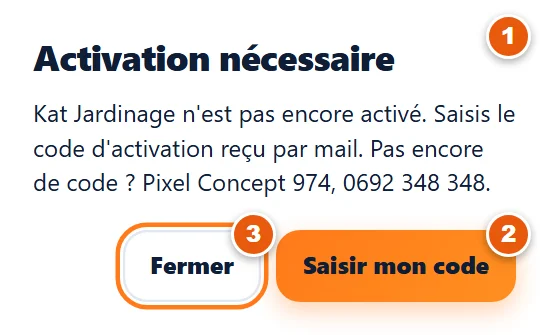
- Activation nécessaireCe message s’affiche tant que Kat Jardinage n’est pas activé.
- Saisir mon codeOuvre la fenêtre du code d’activation.
- FermerReferme le message. Tu le retrouves ensuite dans « Plus », puis « Réglages et sauvegarde », section « Licence ».
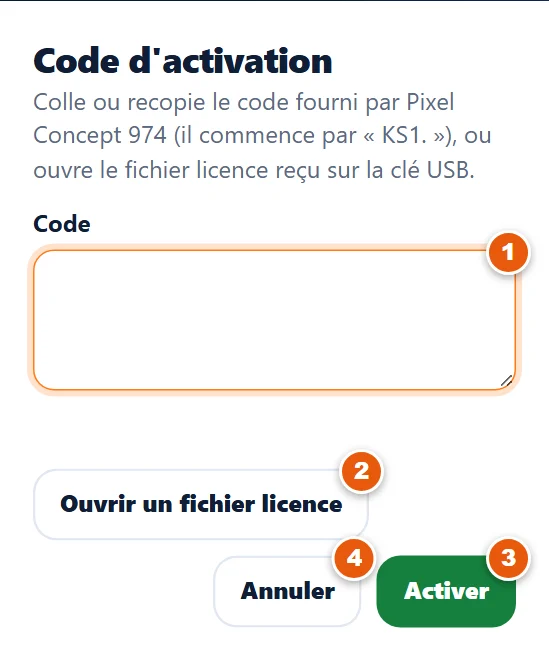
- CodeColle ici le code reçu par e-mail. Il commence par « KS1. ».
- Ouvrir un fichier licenceSi tu as reçu un fichier licence (sur clé USB par exemple), touche ce bouton et choisis le fichier. Sur Android, passe par « Stockage interne » ou par le nom de la clé USB pour le retrouver.
- ActiverValide le code : Kat Jardinage est prêt. Renseigne ensuite ton entreprise dans les Réglages (section 11), avant ton premier devis.
- AnnulerReferme sans rien changer.
Tes devis, tes factures et tes clients restent sur ton appareil. Pense à faire une sauvegarde régulière (section 11).
2L’écran Accueil
C’est la page d’ouverture. Chaque tuile illustrée regroupe les gestes d’un domaine : le lien en couleur crée quelque chose de nouveau, les autres ouvrent les listes. Plus bas, tu vois où en sont tes devis, tes chantiers et tes factures.
Les tuiles
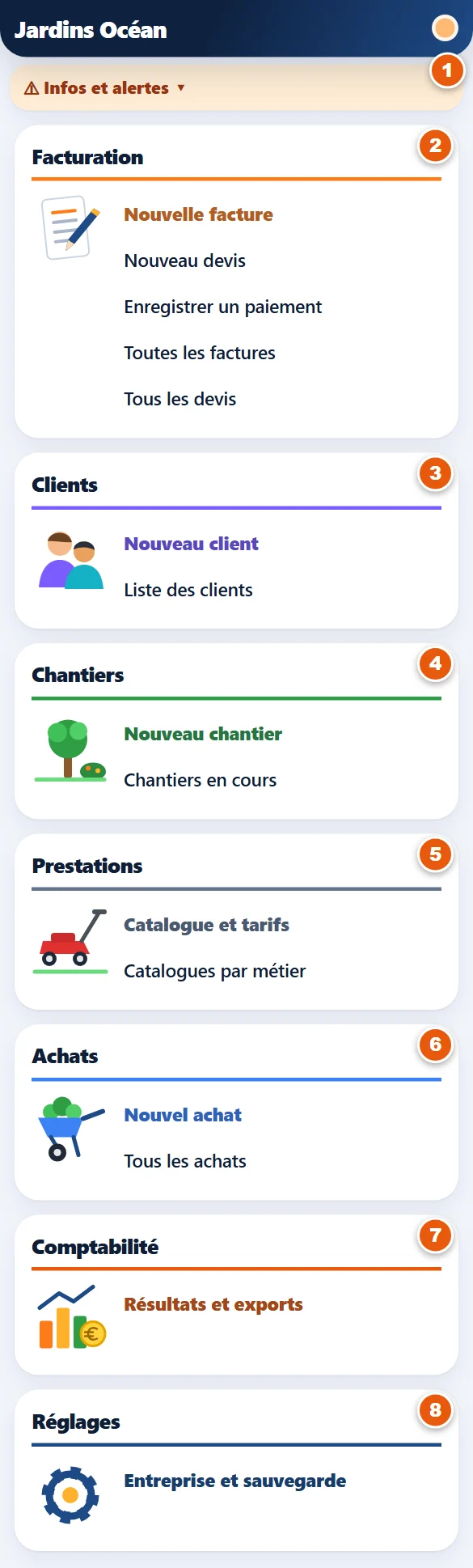
- Infos et alertesLe bandeau t’avertit si quelque chose demande ton attention : sauvegarde à faire, facture en retard, activation… Touche-le pour lire le détail.
- Facturation« Nouvelle facture » (section 8), « Nouveau devis » (section 5), « Enregistrer un paiement » pour noter qu’un client vient de te payer, et les listes des factures et des devis.
- ClientsCrée un client ou ouvre la liste (section 3).
- Chantiers« Nouveau chantier » pour un dépannage sans devis (un arbre tombé, par exemple), et la liste des chantiers en cours (section 7).
- PrestationsTon catalogue de tarifs : tonte, taille, élagage, débroussaillage… (section 4).
- AchatsNote une dépense chez un fournisseur : plantes, terreau, location de nacelle, carburant… (section 9).
- ComptabilitéTes chiffres et les exports pour ton comptable (section 10).
- RéglagesTon entreprise, ta licence et ta sauvegarde (section 11).
En un coup d’œil
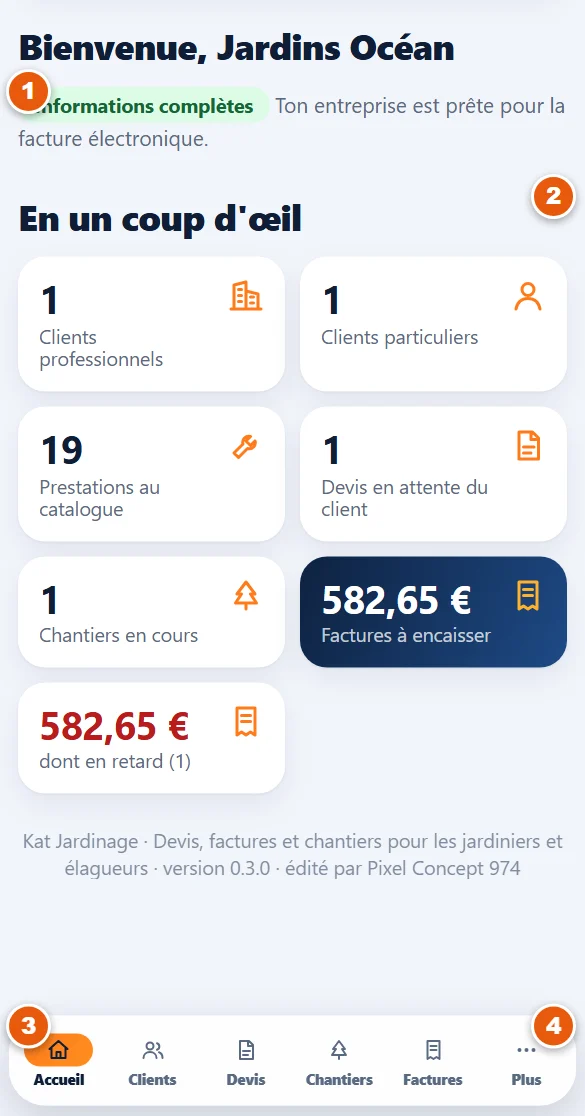
- Informations complètesSi ton profil est incomplet (SIRET, adresse…), un rappel s’affiche ici. Tant qu’il manque une information obligatoire, tes documents ne sont pas conformes.
- En un coup d’œilLes chiffres utiles : clients, prestations au catalogue, devis en attente, chantiers en cours, factures à encaisser et factures en retard.
- Onglets du basAccueil, Clients, Devis, Chantiers et Factures : un geste pour passer de l’un à l’autre.
- PlusOuvre les autres pages : Prestations, Achats, Compta, Réglages et sauvegarde.
3Clients
L’onglet Clients garde la fiche de chaque client : coordonnées, adresse de facturation et adresse du chantier.
La liste des clients
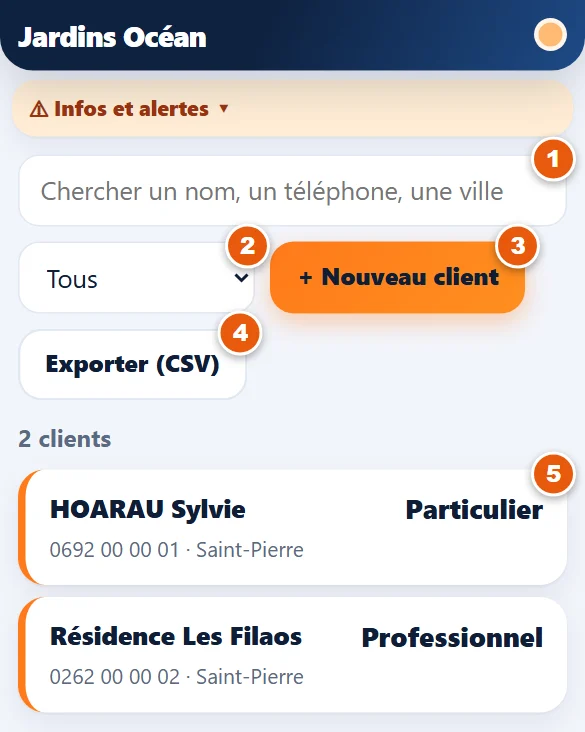
- RechercheTape quelques lettres du nom, du téléphone ou de la ville pour retrouver un client.
- FiltreAffiche tous les clients, ou seulement les particuliers ou les professionnels.
- + Nouveau clientOuvre une fiche vierge.
- Exporter (CSV)Enregistre la liste dans un fichier lisible par un tableur.
- Un clientTouche une ligne pour ouvrir sa fiche et la modifier.
La fiche client
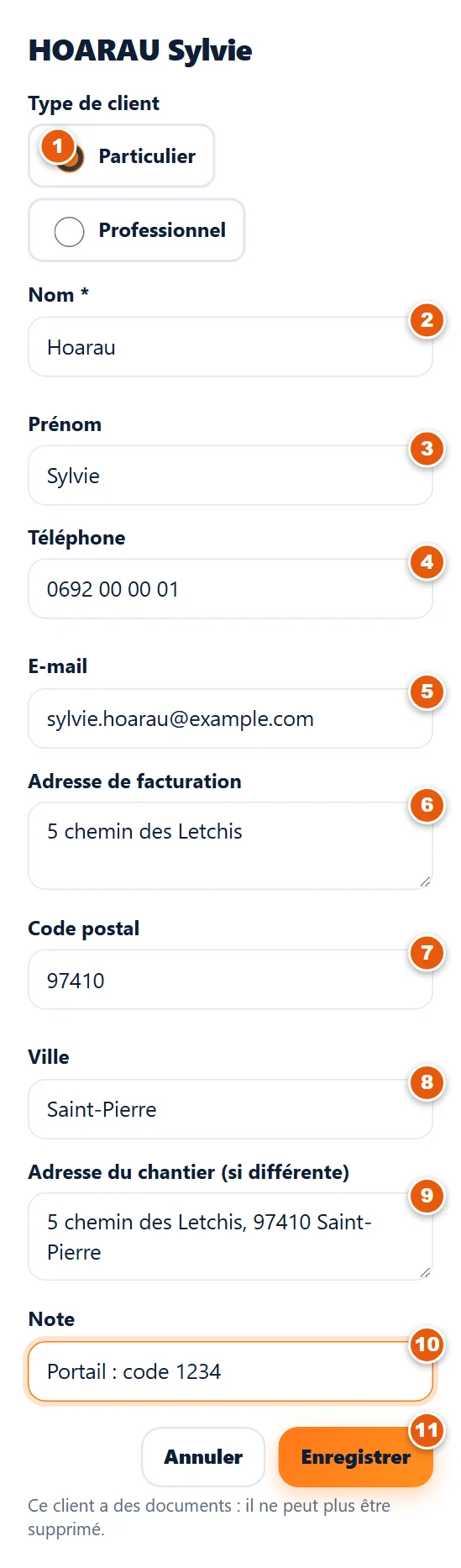
- Type de clientParticulier ou professionnel. Pour un professionnel, des champs en plus apparaissent (société, SIRET).
- NomLe nom du client (ou de la société).
- PrénomLe prénom, pour un particulier.
- TéléphonePour le joindre ou le prévenir de ton passage.
- E-mailIndispensable pour lui envoyer devis et factures.
- Adresse de facturationL’adresse qui figure sur ses factures.
- Code postalLe code postal.
- VilleLa ville.
- Adresse du chantier (si différente)Là où se font les travaux, si ce n’est pas l’adresse de facturation : elle se reporte toute seule sur ses devis.
- NoteUn mot libre pour toi (code du portail, horaires…).
- EnregistrerValide la fiche.
4Prestations : ton catalogue
Plus > Prestations : la liste de tes tarifs. Au lieu de retaper une ligne, tu la prends dans le catalogue au moment d’établir un devis ou une facture.
La liste des prestations
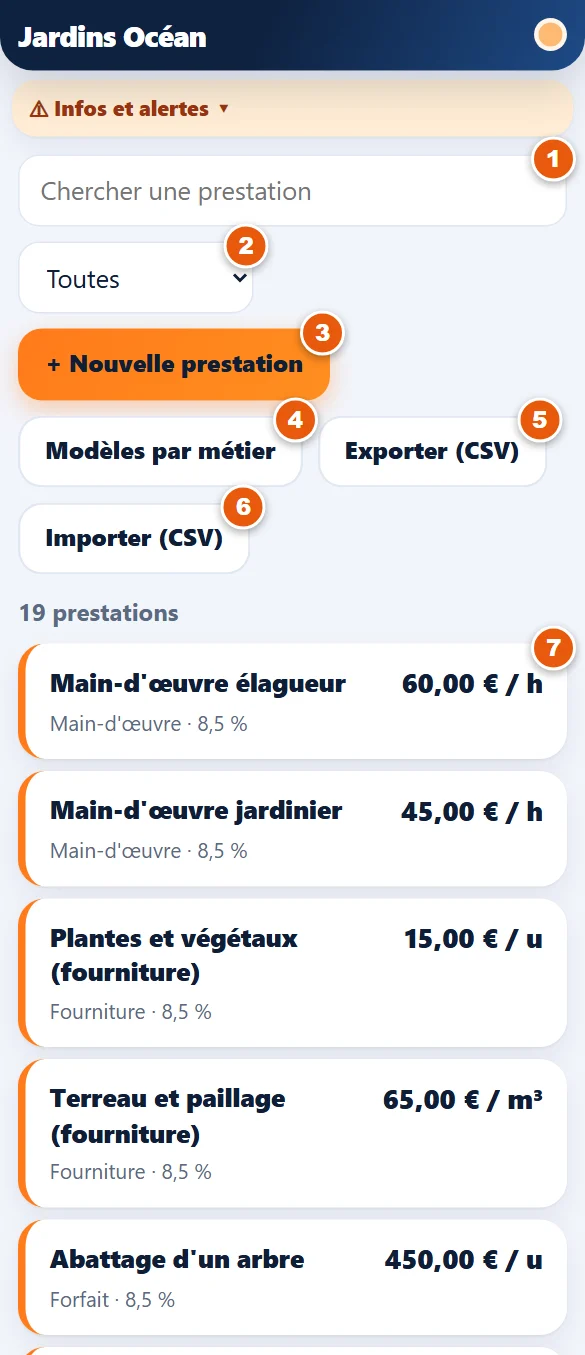
- RechercheRetrouve une prestation par son nom.
- FiltreToutes les prestations, ou seulement la main-d’œuvre, les fournitures, les forfaits…
- + Nouvelle prestationCrée une prestation.
- Modèles par métierAjoute d’un coup les prestations courantes de ton métier (voir plus bas).
- Exporter (CSV)Enregistre ton catalogue dans un fichier.
- Importer (CSV)Charge un catalogue préparé dans un tableur.
- Une prestationTouche une ligne pour la modifier.
La fiche prestation
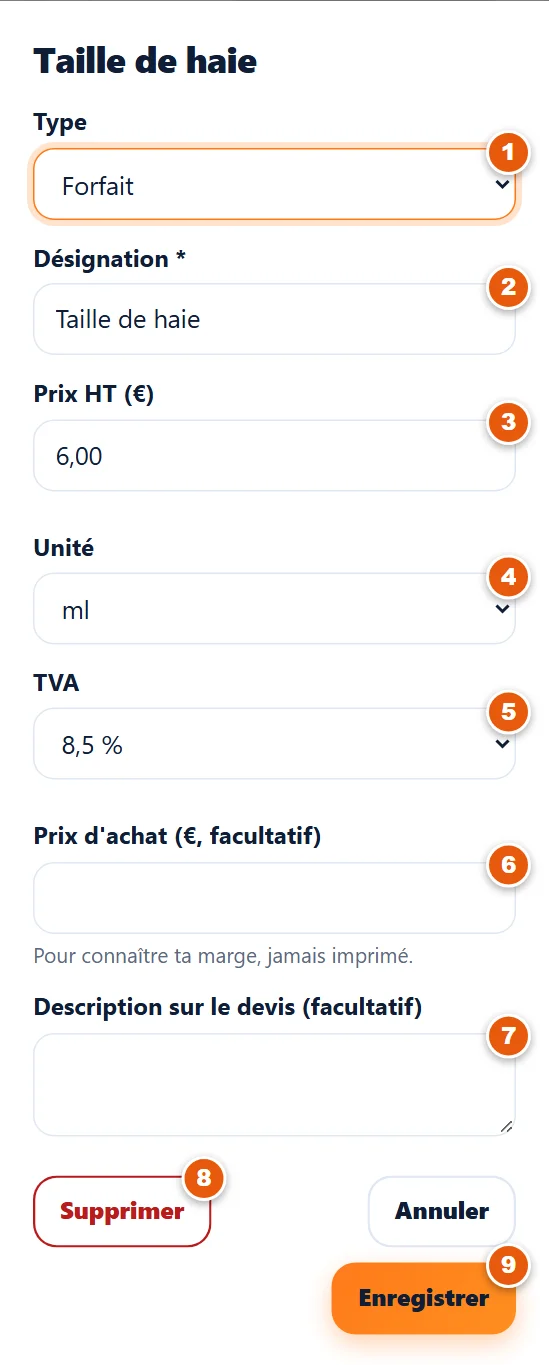
- TypeMain-d’œuvre, fourniture, forfait ou déplacement : le type sert à classer la ligne.
- DésignationLe texte qui apparaîtra sur le devis et la facture.
- Prix HTLe prix hors taxe, pour une unité.
- Unitéheure, jour, unité, forfait, m², m³, mètre linéaire, kg…
- TVALe taux appliqué à cette prestation.
- Prix d’achat (facultatif)Ce que la fourniture te coûte : il sert à calculer ta marge, il ne figure jamais sur le devis.
- Description sur le devisUne phrase en plus qui s’ajoute sous la désignation.
- SupprimerRetire la prestation du catalogue. Les devis et factures déjà faits ne changent pas.
- EnregistrerValide la prestation.
Les modèles par métier
Pour démarrer vite, touche « Modèles par métier » (ou « Catalogues par métier » sur l’accueil) : Kat Jardinage ajoute les prestations courantes de ton métier, avec le prix « à définir ». Tu n’as plus qu’à saisir tes tarifs. Ce que tu as déjà dans ton catalogue n’est jamais écrasé.
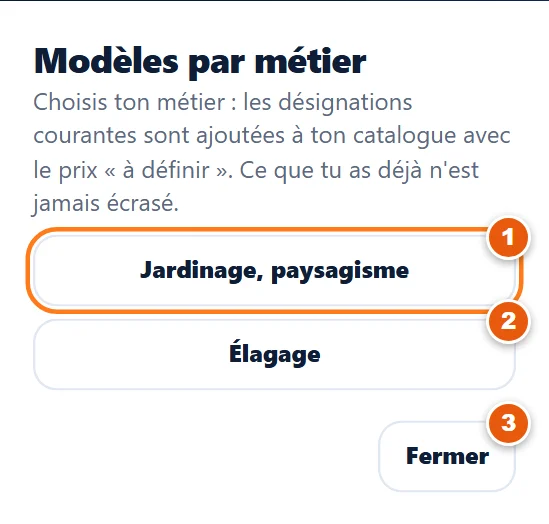
- Jardinage, paysagismeTout le catalogue : tonte, taille de haie, débroussaillage, massifs, arrosage, élagage, évacuation des déchets verts…
- ÉlagageÉlagage, taille de palmier, abattage, dessouchage, broyage, location de nacelle…
- FermerReferme la fenêtre sans rien ajouter.
5Créer un devis
Onglet Devis : tu y établis tes devis, et tu retrouves ceux déjà faits.
La liste des devis
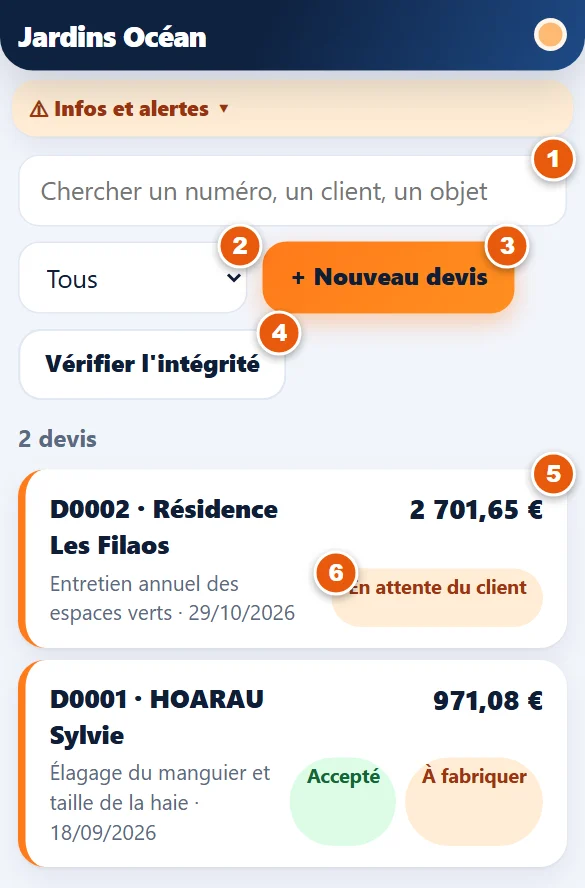
- RechercheRetrouve un devis par numéro, client ou objet.
- FiltreBrouillons, en attente, acceptés, refusés… ou tous.
- + Nouveau devisOuvre un devis vierge.
- Vérifier l’intégritéContrôle que la suite des numéros de tes devis est intacte (utile en cas de contrôle).
- Un devisTouche une ligne pour l’ouvrir.
- Badge d’étatBrouillon, en attente du client, accepté, refusé : l’état du devis d’un coup d’œil.
Le devis : client, chantier et lignes
Remplis de haut en bas. Le total se met à jour à chaque ligne.
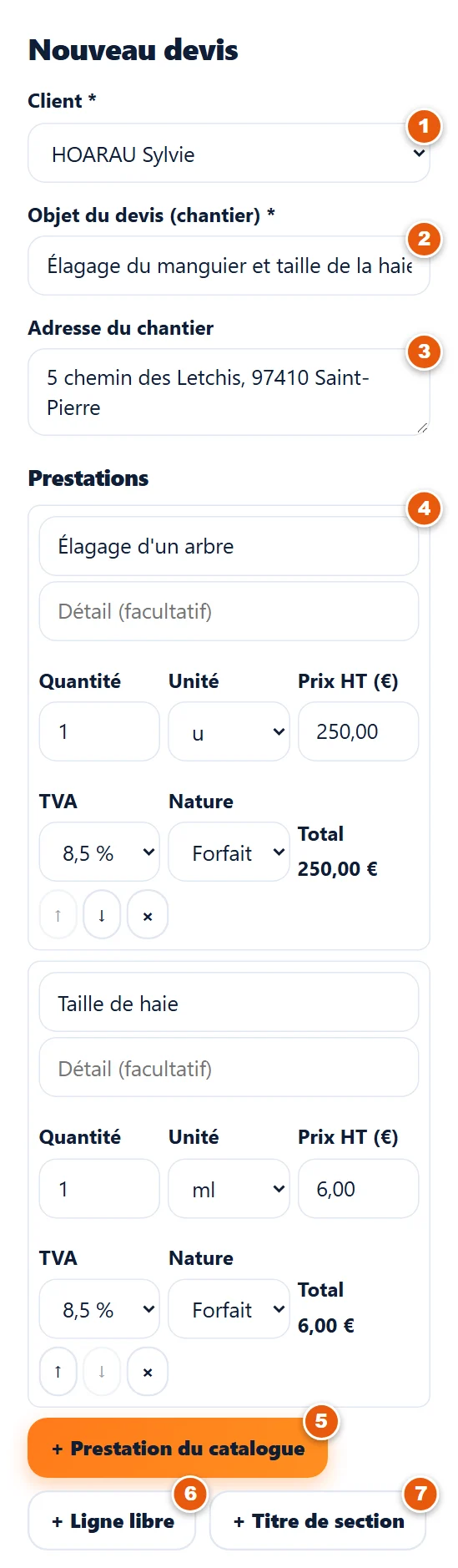
- ClientChoisis un client de ta liste : l’adresse de son chantier se remplit toute seule.
- Objet du devisUne phrase qui décrit les travaux, par exemple « Entretien annuel des espaces verts ».
- Adresse du chantierLà où se font les travaux. Elle figure sur le devis et sur les factures.
- Ligne de prestationChaque ligne du devis, avec sa quantité, son prix et sa TVA (voir plus bas).
- + Prestation du catalogueAjoute une ligne prise dans ton catalogue.
- + Ligne libreAjoute une ligne que tu écris à la main.
- + Titre de sectionAjoute un intertitre (« Élagage », « Entretien »…) pour organiser un long devis.
Le devis : total, conditions et envoi
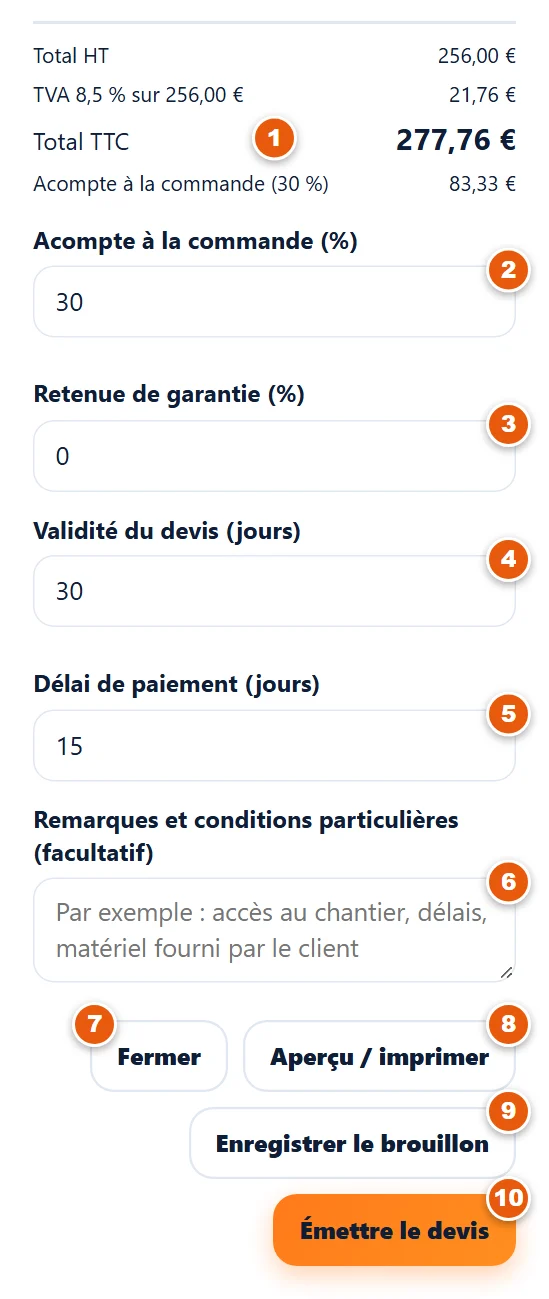
- Total TTC et acompteLe total du devis, la TVA et, s’il y en a un, le montant de l’acompte.
- Acompte à la commande %Le pourcentage demandé à la signature du devis.
- Retenue de garantie %Facultative, 5 % au maximum : elle est retenue sur les factures et rendue à la fin de la garantie.
- Validité du devisPendant combien de jours le devis reste valable.
- Délai de paiementLe nombre de jours accordés au client pour payer.
- Remarques et conditionsUn texte libre qui s’imprime en bas du devis (accès au chantier, délais, matériel fourni par le client…).
- FermerReferme sans rien enregistrer.
- Aperçu / imprimerMontre le devis tel que ton client le verra.
- Enregistrer le brouillonGarde le devis sans l’émettre : tu pourras le modifier ensuite.
- Émettre le devisFige le devis, lui donne son numéro et le rend prêt à envoyer. Après cela, une modification passe par une révision.
Ajouter une prestation du catalogue
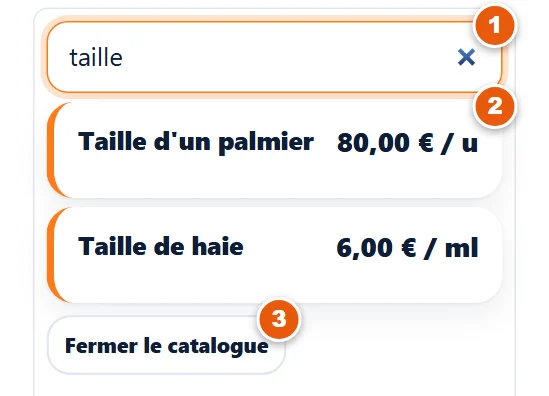
- RechercheTape un mot du nom (« taille », « tonte »…).
- Une prestationTouche une prestation pour l’ajouter au devis.
- Fermer le catalogueRevient au devis.
Détailler une ligne
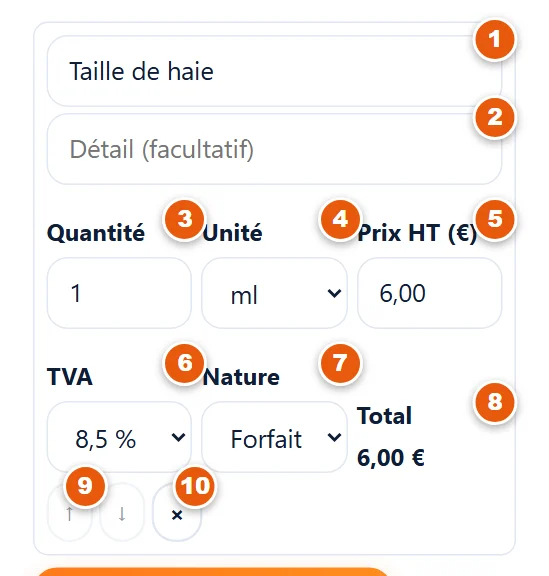
- DésignationLe texte de la ligne.
- DétailDes précisions qui s’impriment sous la désignation.
- QuantitéLe nombre d’unités (par exemple 25 mètres de haie).
- Unitém², mètre linéaire, m³, heure, forfait…
- Prix HTLe prix d’une unité.
- TVALe taux de cette ligne.
- NatureFourniture, main-d’œuvre ou mixte : sert à l’attestation de TVA réduite et à tes statistiques.
- TotalLe total de la ligne.
- ↑ / ↓Monte ou descend la ligne.
- ×Supprime la ligne.
6Devis émis : accepter, signer, suivre
Quand le devis est émis, touche-le dans la liste : tu choisis la suite selon la réponse du client.
Un devis en attente
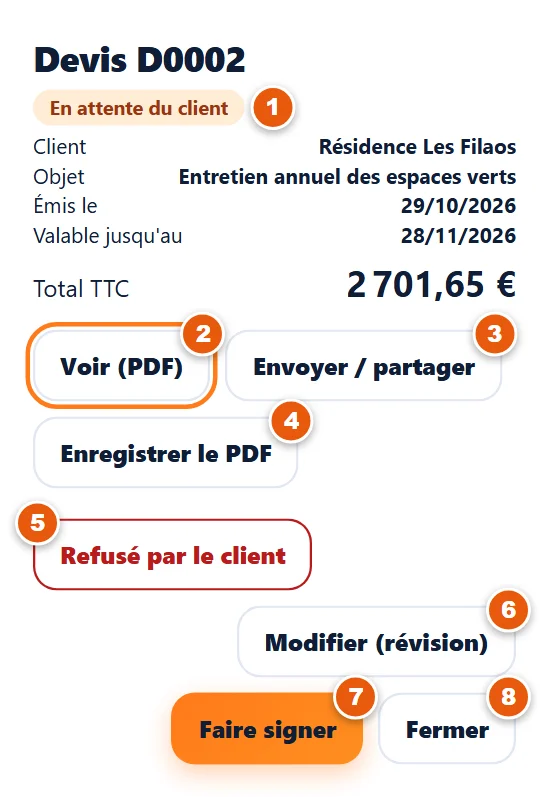
- Badge« En attente du client » : le client n’a pas encore répondu.
- Voir (PDF)Ouvre le devis en PDF.
- Envoyer / partagerEnvoie le PDF par e-mail, message ou une autre application.
- Enregistrer le PDFGarde le PDF sur ton appareil.
- Refusé par le clientNote le refus : le devis est clos.
- Modifier (révision)Crée une nouvelle version du devis. L’ancienne est conservée.
- Faire signerFait signer le client sur ton écran (voir plus bas).
- FermerReferme la fenêtre.
Faire signer le devis
Tends ton téléphone ou ta tablette au client : il signe avec le doigt. Le devis accepté ouvre tout seul le chantier.
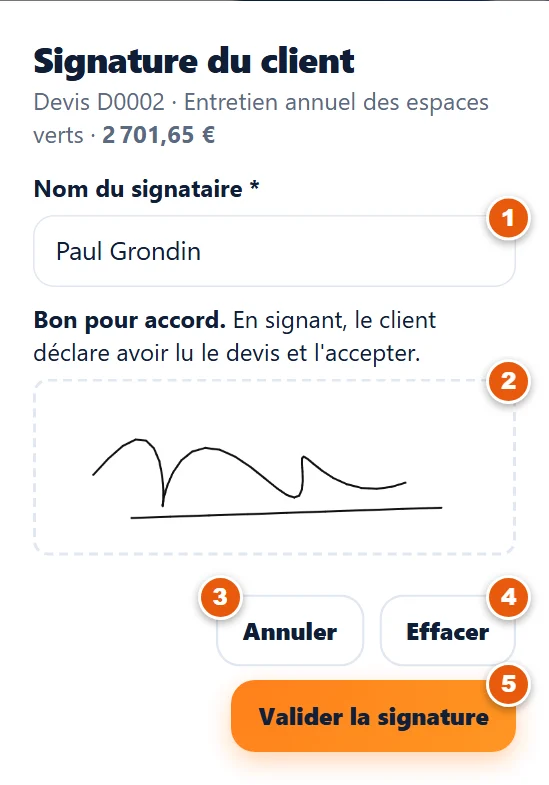
- Nom du signataireLe nom de la personne qui signe.
- Zone de signatureLe client signe ici avec le doigt.
- AnnulerRevient au devis sans enregistrer.
- EffacerEfface la signature pour recommencer.
- Valider la signatureEnregistre la signature : le devis passe à « Accepté » et le chantier s’ouvre.
Un devis accepté
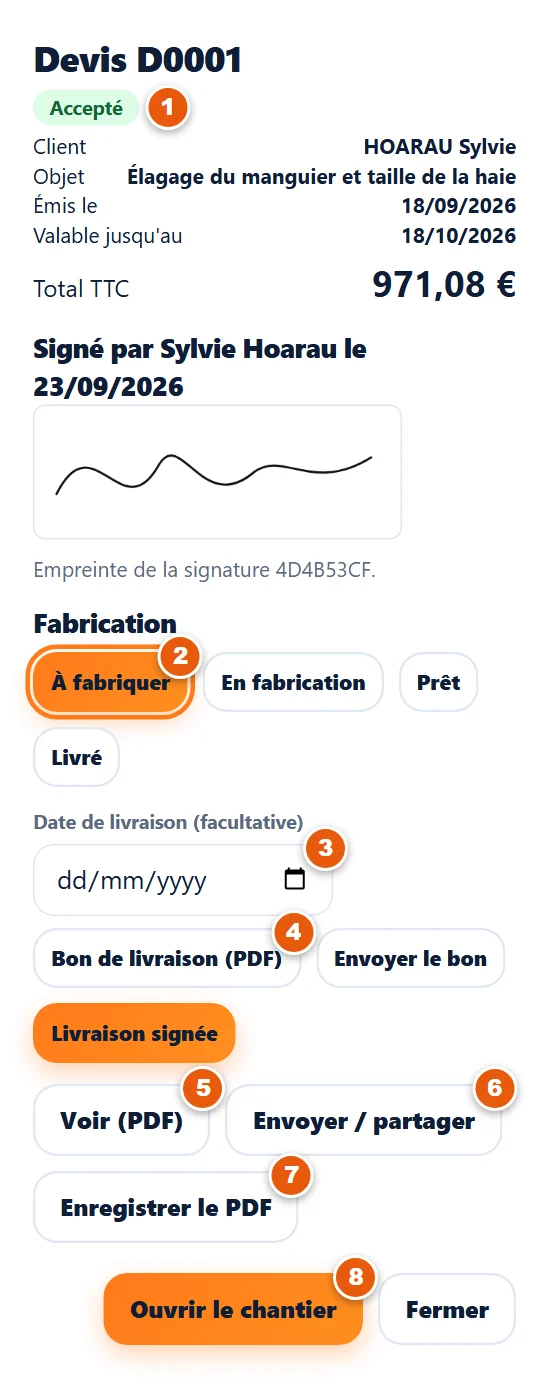
- Badge« Accepté », avec le nom du signataire et la date de signature.
- SuiviÀ fabriquer, En fabrication, Prêt, Livré : suis l’avancement, par exemple pour des plantes commandées.
- Date de livraisonLa date prévue de livraison ou de plantation (facultative).
- Bon de livraison (PDF)Produit le bon, l’envoie, et enregistre la « Livraison signée » par le client.
- Voir (PDF)Ouvre le devis signé.
- Envoyer / partagerEnvoie-le au client.
- Enregistrer le PDFGarde-le sur ton appareil.
- Ouvrir le chantierOuvre le chantier lié à ce devis (voir section 7).
7Chantiers
Un chantier regroupe tout ce qui concerne un même travail : devis, factures, dépenses, photos et journal. Il s’ouvre tout seul quand le client signe le devis ; pour un dépannage, tu peux en créer un sans devis.
La liste des chantiers
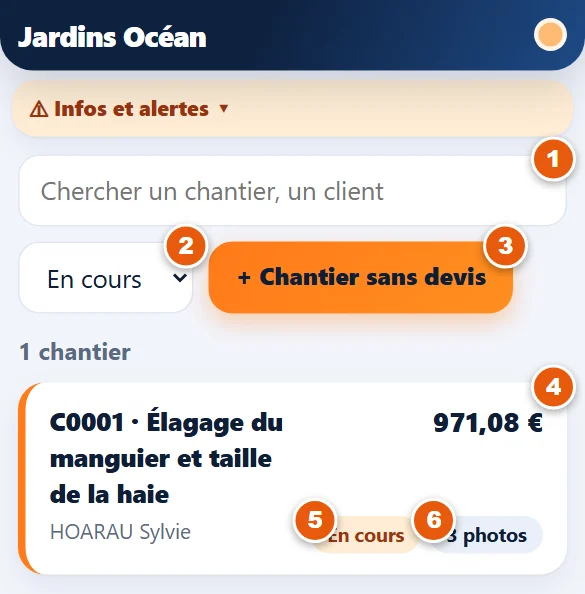
- RechercheRetrouve un chantier par son titre ou le nom du client.
- FiltreEn cours, Terminés ou Tous.
- + Chantier sans devisPour un dépannage ou une petite intervention (voir plus bas).
- Un chantierTouche une ligne pour l’ouvrir.
- Badge « En cours »L’état du chantier.
- PhotosLe nombre de photos du chantier.
Le haut du chantier : la facturation
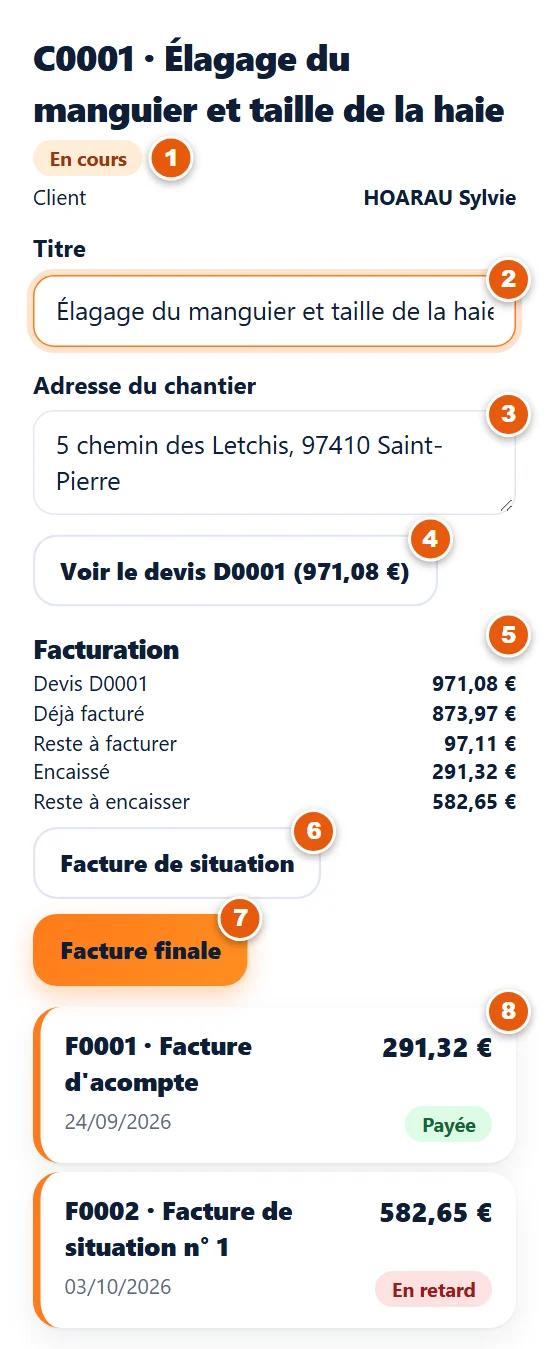
- BadgeL’état du chantier.
- TitreL’intitulé du chantier.
- Adresse du chantierLà où se font les travaux.
- Voir le devisOuvre le devis signé.
- FacturationOù tu en es : montant du devis, déjà facturé, reste à facturer, encaissé, reste à encaisser.
- Facture de situationFacture l’avancement en cours de chantier (voir plus bas).
- Facture finaleFacture le solde à la fin des travaux : les acomptes et situations déjà facturés sont déduits.
- Factures du chantierL’acompte, les situations et la facture finale, avec leur état de paiement.
Le bas du chantier : dépenses, photos et journal
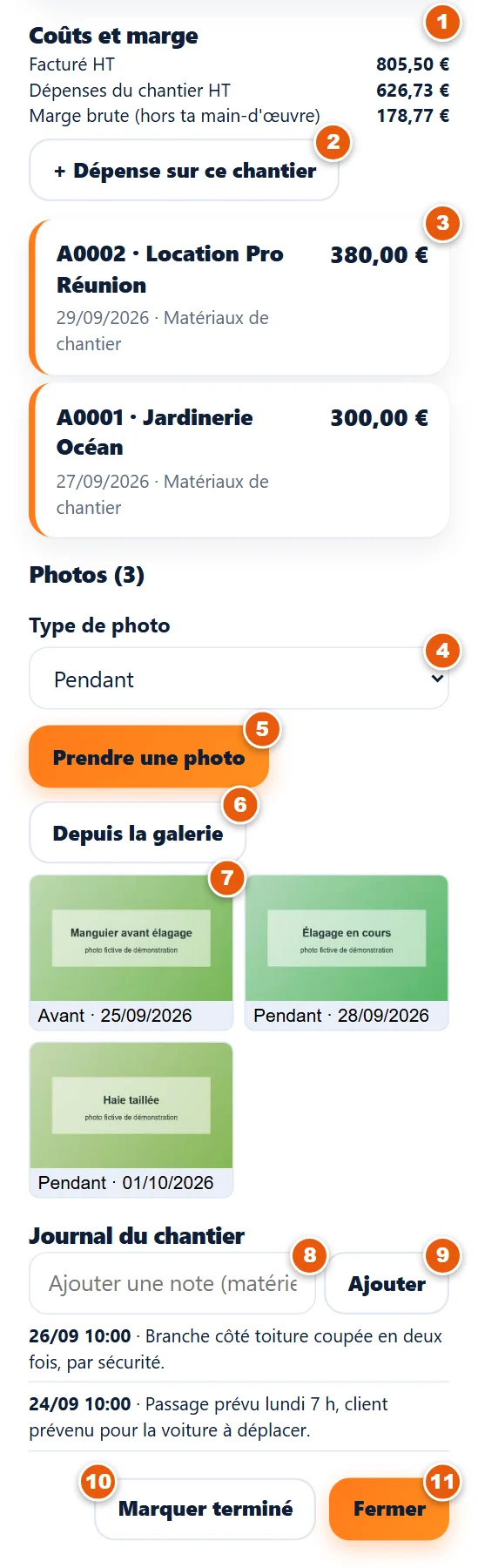
- Coûts et margeCe que tu as facturé, tes dépenses sur ce chantier et la marge brute (hors ta main-d’œuvre).
- + Dépense sur ce chantierNote l’achat de plantes, de terreau ou une location de matériel pour ce chantier.
- Une dépenseTouche-la pour la modifier.
- Type de photoAvant, pendant, après ou autre.
- Prendre une photoOuvre l’appareil photo.
- Depuis la galerieChoisis une photo déjà prise.
- Une photoTouche-la pour l’agrandir.
- Note du journalÉcris ce qui s’est passé (nacelle réservée, voiture à déplacer, remarque du client…).
- AjouterAjoute la note avec la date du jour.
- Marquer terminéClôt le chantier quand tout est fini et facturé.
- FermerReferme la fiche.
Émettre une facture de situation
Pour facturer l’avancement en cours de chantier : tu indiques, ligne par ligne, où tu en es en pourcentage cumulé. Kat Jardinage déduit ce qui a déjà été facturé.
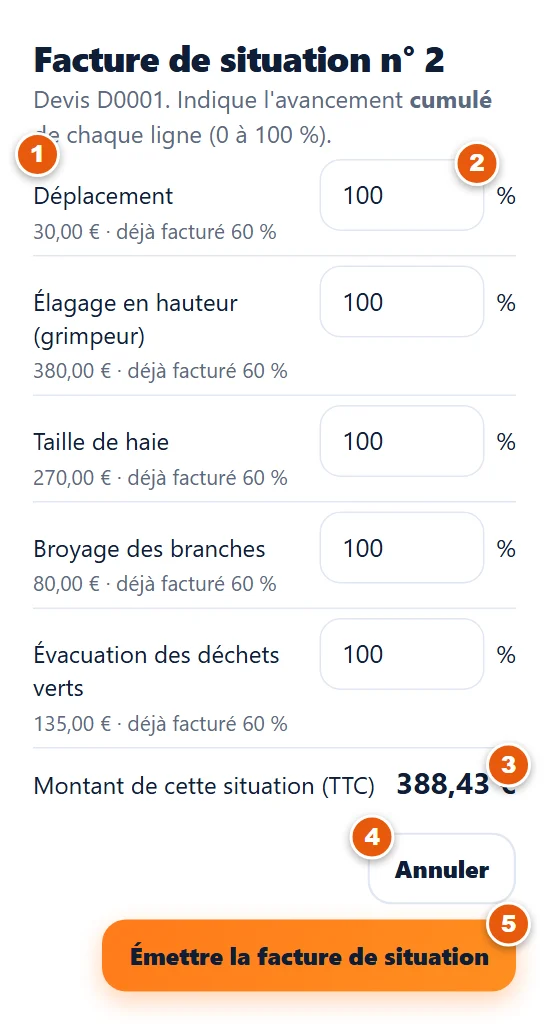
- Une ligne du devisSon montant et le pourcentage déjà facturé.
- Avancement cumuléLe pourcentage réalisé depuis le début du chantier (100 % = ligne terminée).
- Montant de cette situationCe que va facturer cette situation, toutes taxes comprises.
- AnnulerRevient au chantier sans rien facturer.
- Émettre la facture de situationCrée la facture, numérotée et rattachée au chantier.
Un chantier sans devis
Pour un dépannage ou une petite intervention : tu factureras directement, sans devis.
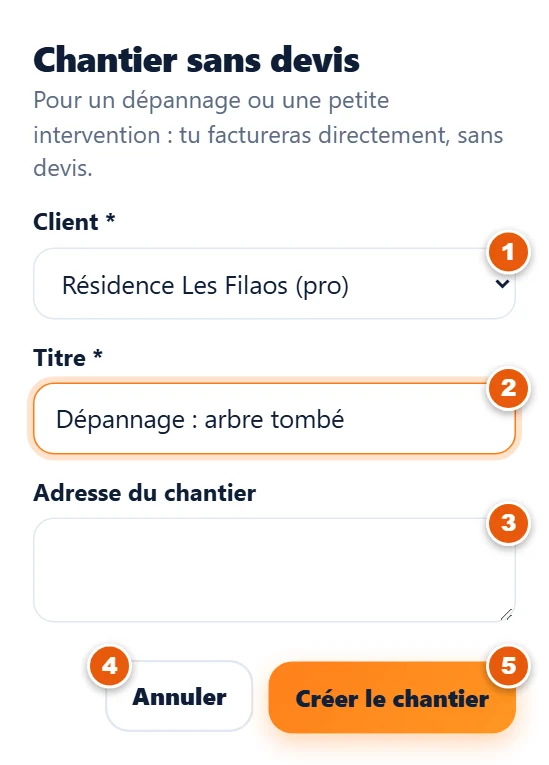
- ClientChoisis le client.
- TitreUne phrase qui décrit l’intervention.
- Adresse du chantierLà où tu interviens.
- AnnulerReferme sans rien créer.
- Créer le chantierOuvre le chantier : tu y noteras tes dépenses et tes photos, puis tu factureras.
8Factures
Onglet Factures : toutes tes factures, leur état de paiement, et les gestes pour être payé.
La liste des factures
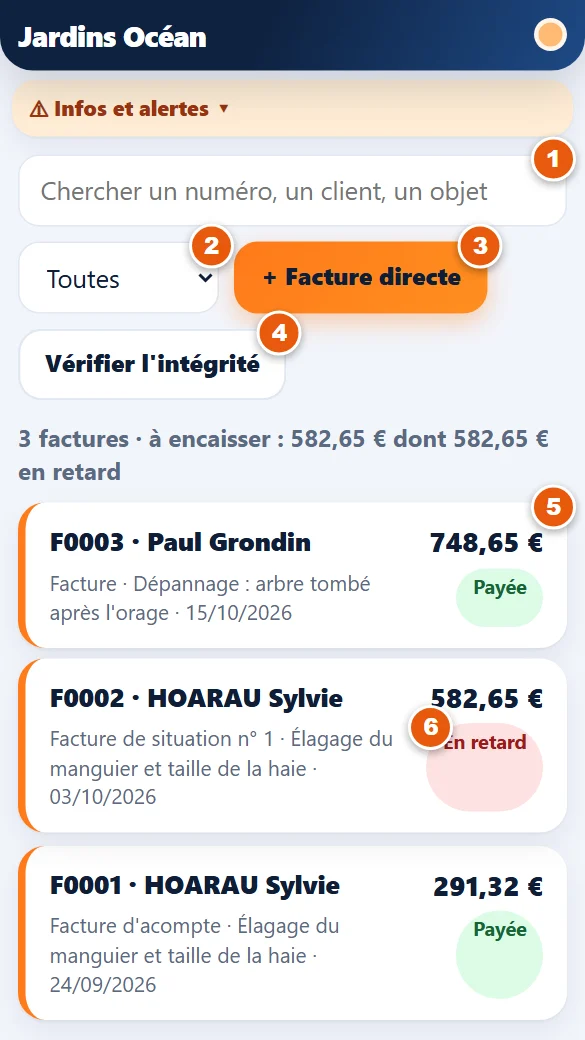
- RechercheRetrouve une facture par numéro, client ou objet.
- FiltreÀ encaisser, en retard, payées, avoirs ou toutes.
- + Facture directeCrée une facture sans devis (voir plus bas).
- Vérifier l’intégritéContrôle que la suite des numéros de tes factures est intacte.
- Une factureTouche une ligne pour l’ouvrir.
- Badge « En retard »Une facture dont l’échéance est dépassée. « À régler » tant qu’elle n’est pas en retard, « Payée » une fois réglée.
Le détail d’une facture
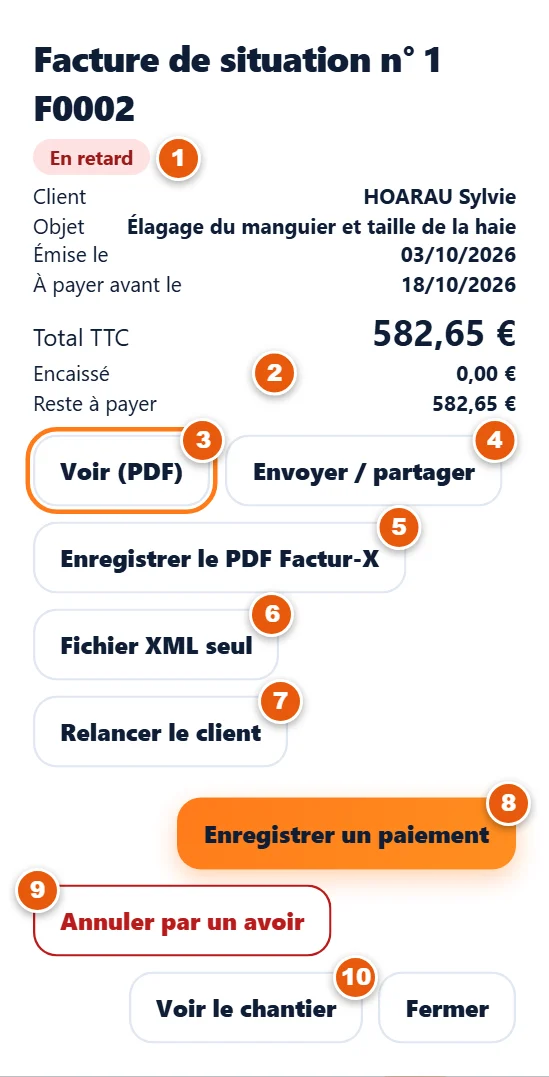
- BadgeL’état : à régler, partiellement payée, payée, en retard.
- Encaissé / Reste à payerCe que le client a déjà payé et ce qu’il doit encore.
- Voir (PDF)Ouvre la facture.
- Envoyer / partagerEnvoie-la au client.
- Enregistrer le PDF Factur-XGarde la facture au format électronique (PDF avec les données intégrées).
- Fichier XML seulEnregistre uniquement le fichier de données, pour une plateforme de facturation électronique.
- Relancer le clientPrépare un message de rappel pour une facture en retard.
- Enregistrer un paiementNote un règlement reçu (voir plus bas).
- Annuler par un avoirUne facture émise ne se supprime pas : on l’annule avec un avoir, qui garde la trace comptable.
- Voir le chantierOuvre le chantier lié.
Enregistrer un paiement
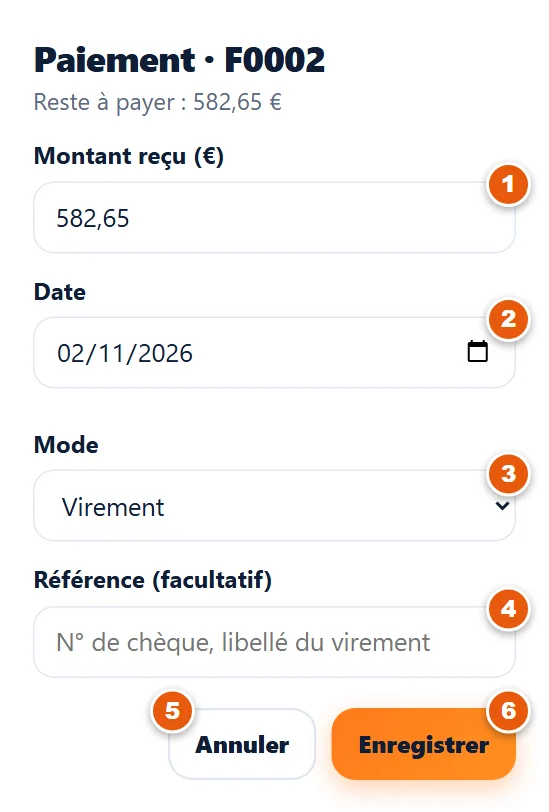
- Montant reçuLe montant que le client t’a réglé (un acompte ou le solde).
- DateLa date du règlement.
- ModeVirement, chèque, espèces, carte… ou un paiement en deux parts : carte + espèces, virement + espèces.
- RéférenceUn numéro de chèque ou de virement, si tu veux t’en souvenir.
- AnnulerRevient à la facture sans rien noter.
- EnregistrerNote le règlement. Quand le reste à payer tombe à zéro, la facture passe à « Payée ».
Une facture directe
Pour un petit travail sans devis. Le formulaire ressemble à celui du devis.
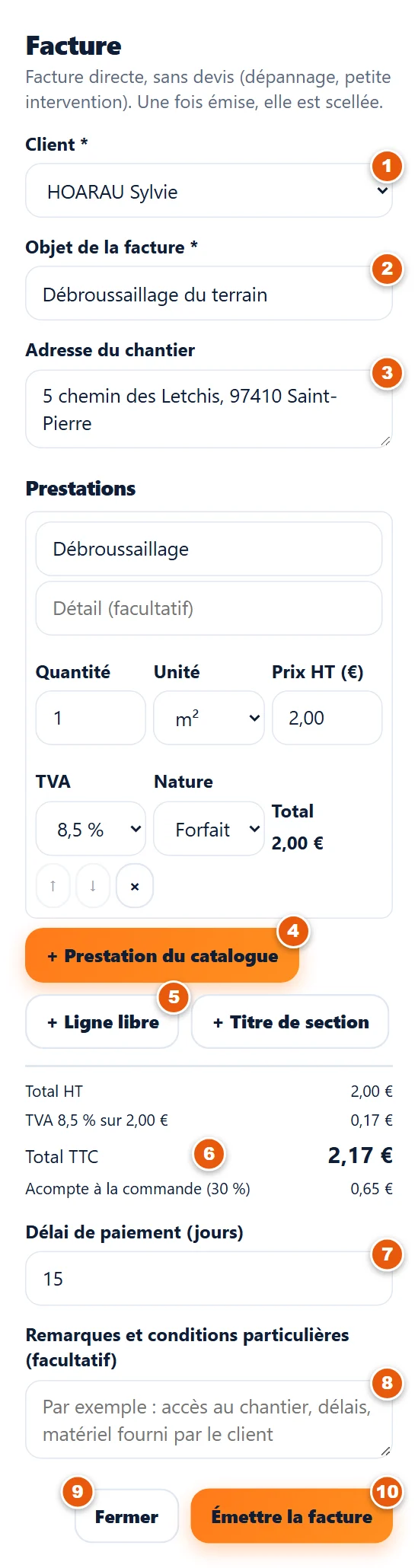
- ClientChoisis un client.
- ObjetCe qui est facturé.
- Adresse du chantierLà où tu es intervenu.
- + Prestation du catalogueAjoute une ligne prise dans ton catalogue.
- + Ligne libreAjoute une ligne écrite à la main.
- Total TTCLe total de la facture.
- Délai de paiementLe nombre de jours accordés au client.
- RemarquesUn texte libre qui s’imprime en bas.
- FermerReferme sans rien enregistrer.
- Émettre la factureFige la facture et lui donne son numéro. Elle ne se modifie plus : en cas d’erreur, on fait un avoir.
9Achats
Plus > Achats : garde la trace de tes dépenses (plantes, terreau, outillage, location de nacelle, carburant…). Utile pour ta marge, ta TVA déductible et ton comptable.
La liste des dépenses
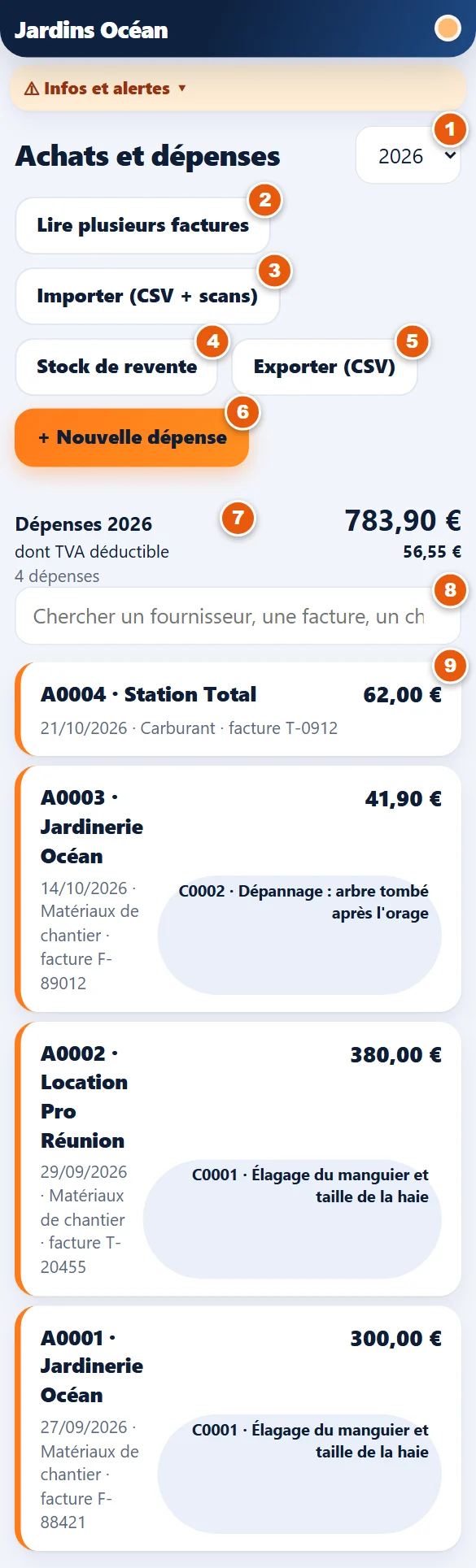
- AnnéeChoisis l’année affichée.
- Lire plusieurs facturesCharge plusieurs factures de fournisseurs d’un coup, pour gagner du temps.
- Importer (CSV + scans)Importe un fichier de dépenses accompagné de ses justificatifs.
- Stock de reventeLe suivi des produits que tu achètes pour les revendre.
- Exporter (CSV)Enregistre la liste dans un fichier.
- + Nouvelle dépenseAjoute une dépense.
- Dépenses de l’annéeLe total des dépenses et la TVA déductible.
- RechercheRetrouve une dépense par fournisseur, facture ou chantier.
- Une dépenseTouche une ligne pour la modifier.
Noter une dépense
Pense à joindre le justificatif : il te sera demandé en cas de contrôle.
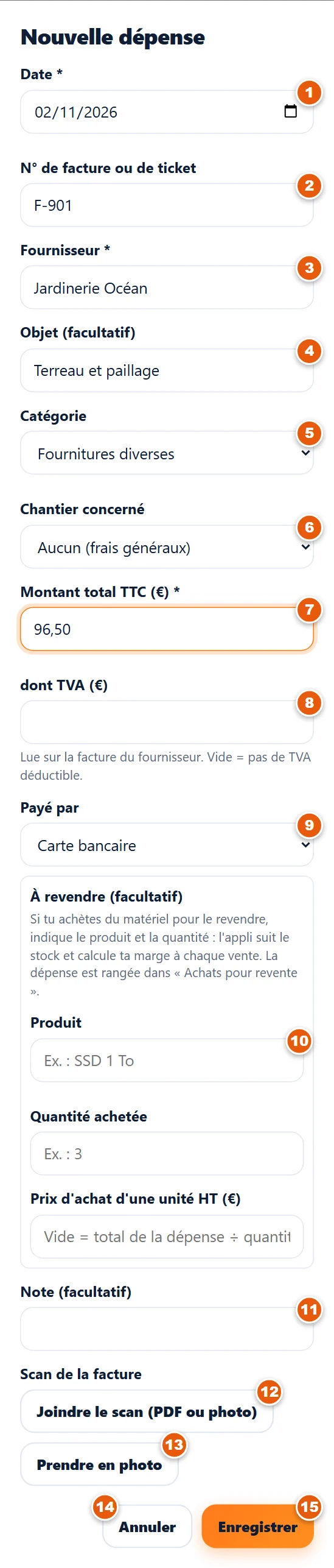
- DateLa date de l’achat.
- N° de facture ou ticketLe numéro écrit sur le justificatif.
- FournisseurChez qui tu as acheté.
- ObjetCe que tu as acheté.
- CatégorieFournitures, outillage, carburant, location, sous-traitance…
- Chantier concernéRattache la dépense à un chantier pour calculer sa marge.
- Montant TTCLe montant payé.
- Dont TVALa TVA contenue dans ce montant.
- Payé parLe moyen de paiement.
- À revendreSi tu as acheté pour revendre : le produit, la quantité et le prix unitaire s’ajoutent à ton stock de revente.
- NoteUn mot libre.
- Joindre le scanAjoute la photo ou le PDF du justificatif.
- Prendre en photoPhotographie le ticket avec l’appareil photo.
- AnnulerReferme sans enregistrer.
- EnregistrerValide la dépense.
10Compta
Plus > Compta : tes chiffres du mois et de l’année, et les exports pour ton comptable.
La page Compta
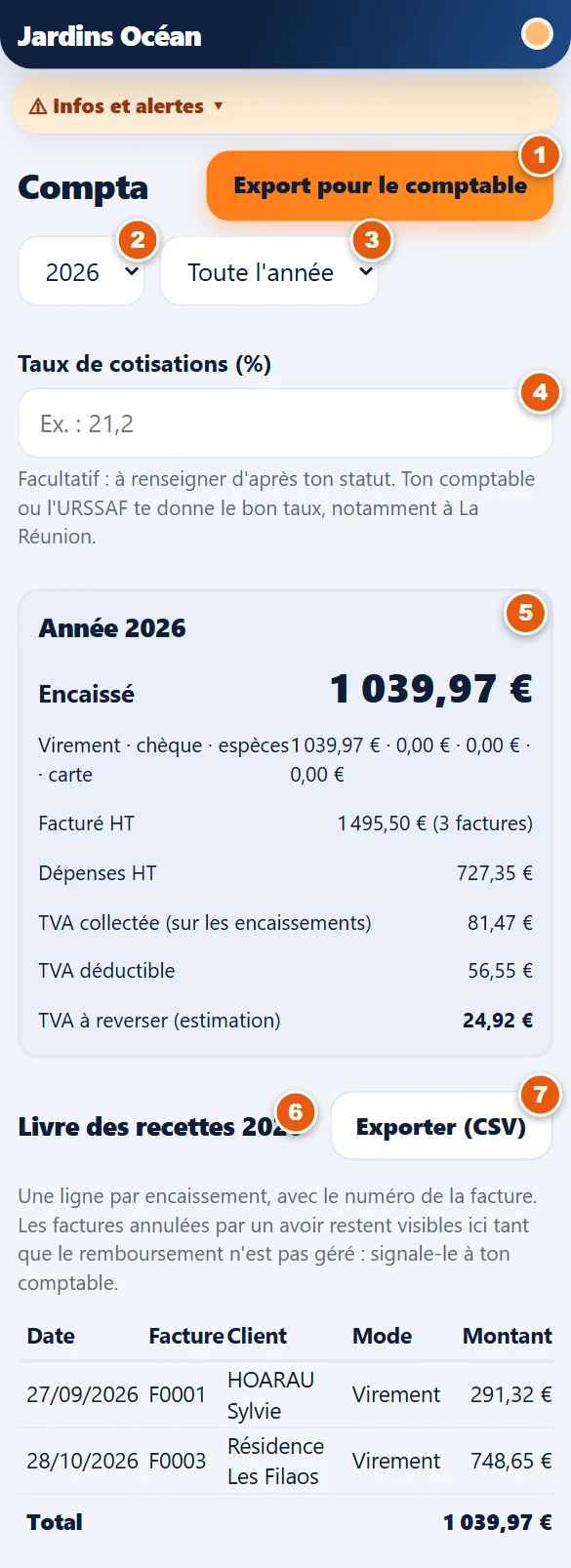
- Export pour le comptablePrépare un fichier avec tes recettes et tes dépenses sur la période choisie (voir plus bas).
- AnnéeChoisis l’année.
- MoisChoisis un mois, ou toute l’année.
- Taux de cotisationsFacultatif : indique ton taux pour estimer ce que tu devras payer.
- L’année en chiffresEncaissé, facturé, dépenses, TVA collectée, TVA déductible et TVA à reverser.
- Livre des recettesLa liste des encaissements de l’année, avec le total.
- Exporter (CSV)Enregistre le livre des recettes dans un fichier.
Facture électronique
En bas de la page Compta, le bloc « Facture électronique » te prépare à la réforme.
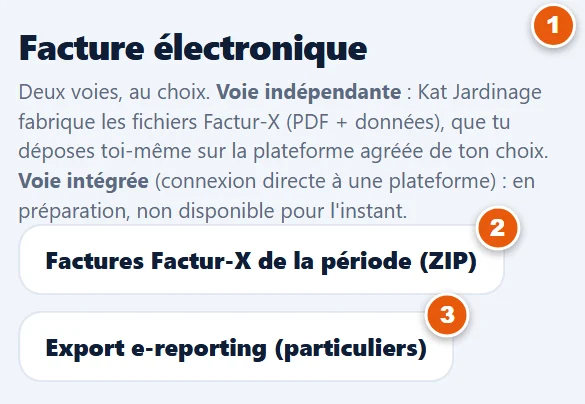
- Facture électroniqueExplique où tu en es dans l’obligation de facturation électronique.
- Factures Factur-X de la période (ZIP)Regroupe dans un seul fichier toutes les factures de la période, au format électronique.
- Export e-reporting (particuliers)Prépare la déclaration de tes ventes aux particuliers.
L’export pour le comptable
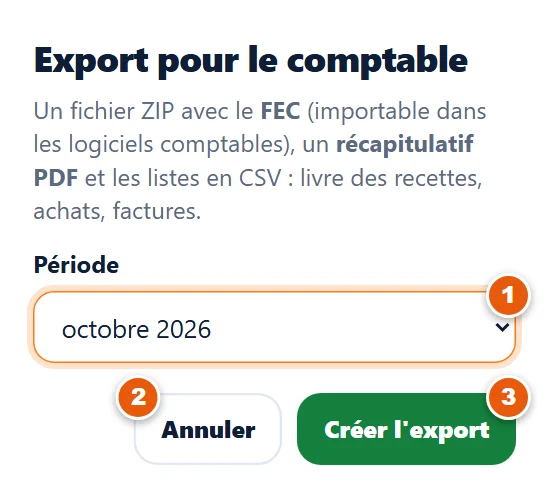
- PériodeChoisis la période à exporter.
- AnnulerReferme sans rien créer.
- Créer l’exportFabrique le fichier ZIP à transmettre à ton comptable : le FEC et un récapitulatif PDF.
11Réglages et sauvegarde
Plus > Réglages et sauvegarde : c’est ici que tu renseignes ton entreprise, avec toutes les mentions obligatoires de tes devis et factures. À remplir une fois pour toutes, avant ton premier devis.
Apparence
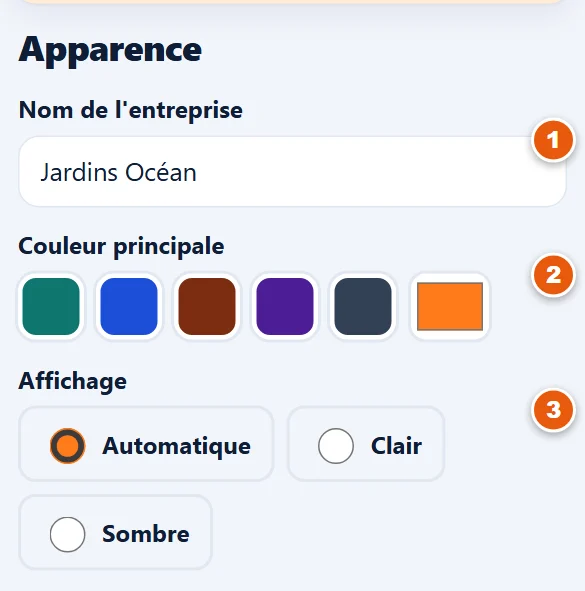
- Nom de l’entrepriseLe nom affiché en haut de l’application.
- Couleur principaleLa couleur des boutons et des liens.
- AffichageClair, sombre, ou comme ton appareil (automatique).
Licence
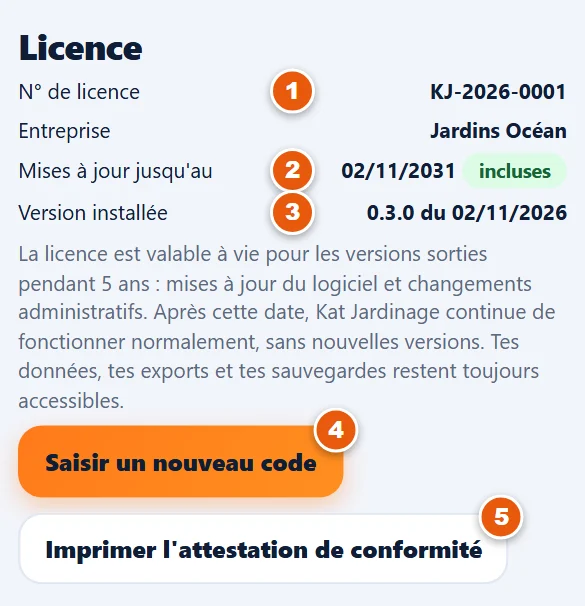
- N° de licenceLe numéro de ta licence et le nom de ton entreprise.
- Mises à jour jusqu’auLes nouvelles versions sont comprises jusqu’à cette date (5 ans après l’achat). Ensuite, Kat Jardinage continue de fonctionner, sans nouvelles versions.
- Version installéeLa version de Kat Jardinage sur cet appareil.
- Saisir un nouveau codePour activer avec un nouveau code (voir la section 1).
- Imprimer l’attestation de conformitéImprime l’attestation de conformité du logiciel, à garder avec tes papiers.
Mes informations
Ces informations figurent sur tes devis et tes factures.
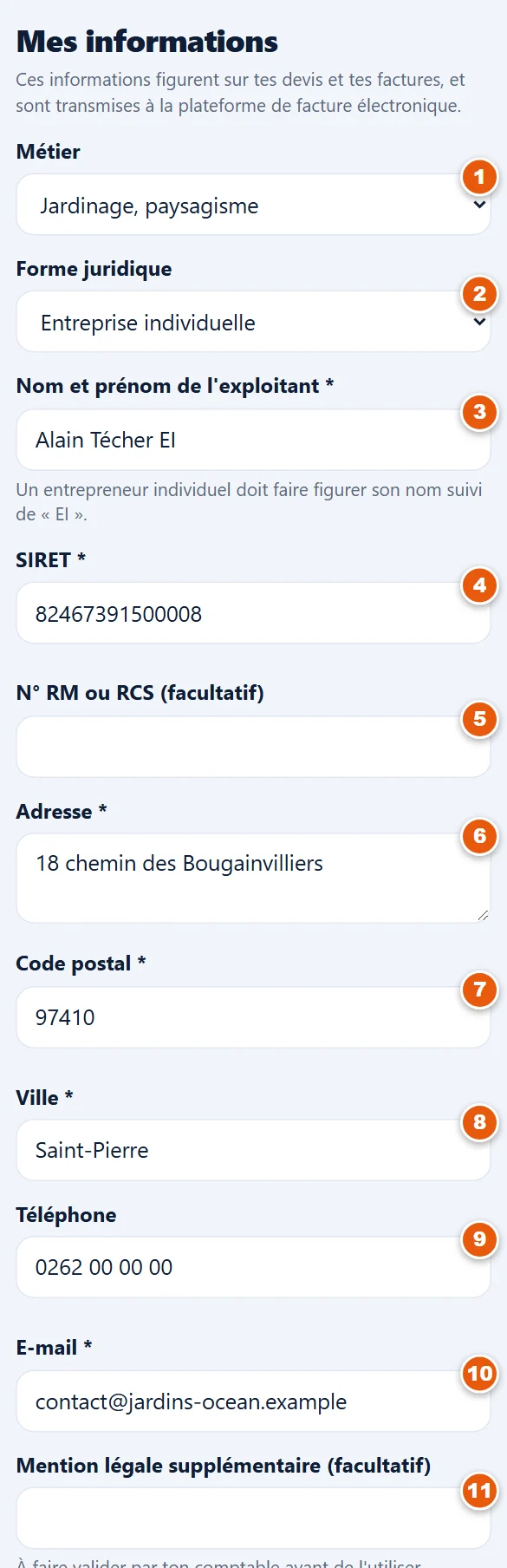
- MétierTon métier : « Jardinage, paysagisme ».
- Forme juridiqueMicro-entreprise, entreprise individuelle ou société.
- Nom et prénom de l’exploitantPour une entreprise individuelle, ton nom suivi de « EI ».
- SIRETTon numéro à 14 chiffres.
- N° RM ou RCSTon numéro au répertoire des métiers ou au registre du commerce (facultatif).
- AdresseL’adresse de ton entreprise.
- Code postalLe code postal.
- VilleLa ville.
- TéléphoneTon numéro professionnel.
- E-mailTon adresse e-mail professionnelle.
- Mention légale supplémentaireUn texte légal en plus (facultatif). À faire valider par ton comptable avant de l’utiliser.
Logo et paiement par virement
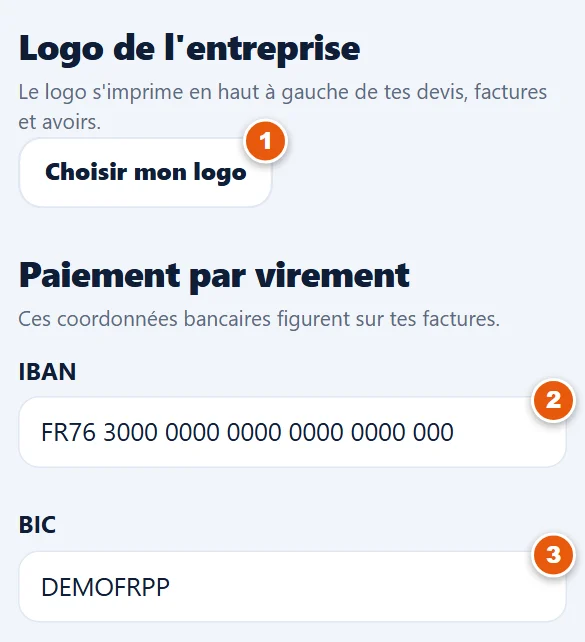
- Choisir mon logoAjoute ton logo : il s’imprime en haut à gauche de tes devis, factures et avoirs.
- IBANTon IBAN, pour que le client puisse te payer par virement : il figure sur tes factures.
- BICLe BIC de ta banque.
Conditions par défaut
Ces valeurs préremplissent chaque nouveau devis : tu peux toujours les changer sur un devis précis.
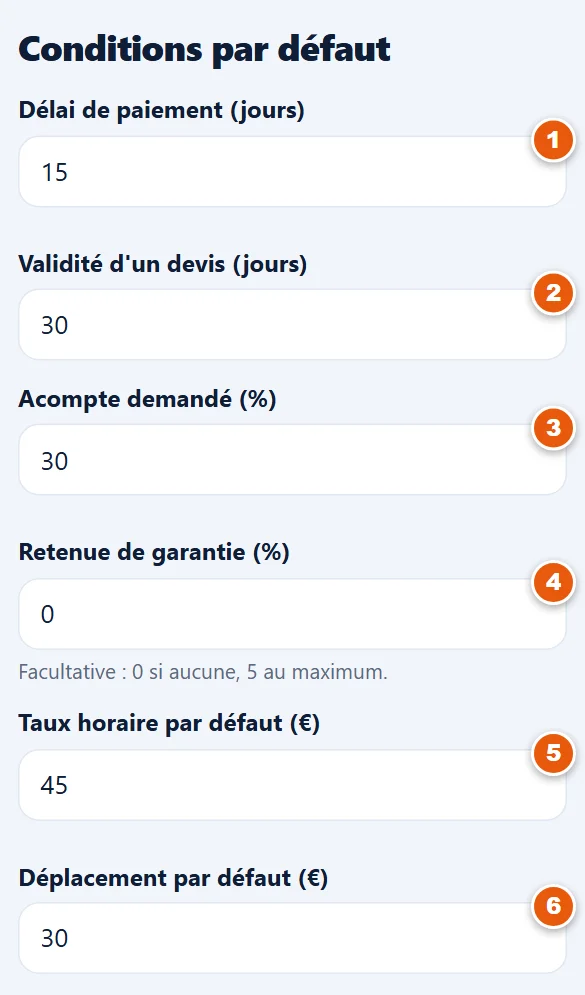
- Délai de paiementLe nombre de jours accordés par défaut.
- Validité d’un devisLa durée de validité d’un devis.
- Acompte demandé (%)Le pourcentage d’acompte par défaut.
- Retenue de garantie (%)Facultative : 0 si tu n’en appliques pas, 5 au maximum.
- Taux horaire par défautTon prix de l’heure de main-d’œuvre.
- Déplacement par défautLe prix de ton déplacement, proposé sur chaque devis.
TVA
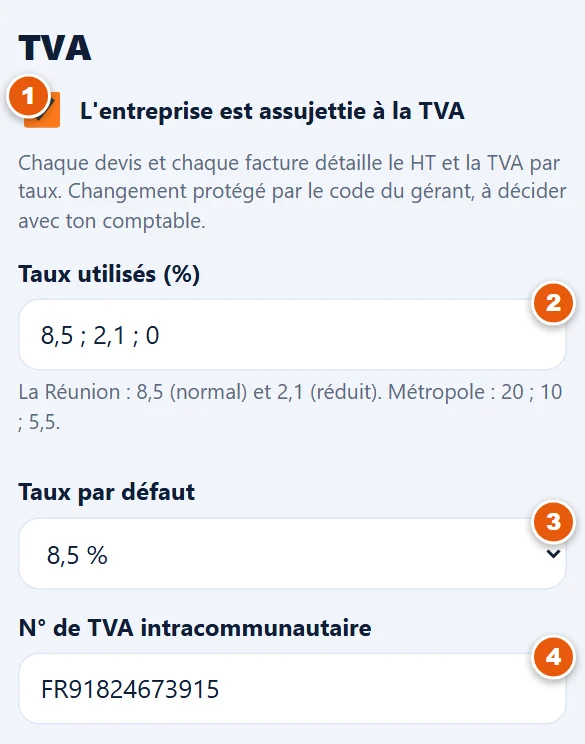
- Assujettie à la TVADécoche si tu es en franchise en base de TVA : tes documents porteront la mention légale correspondante. À décider avec ton comptable.
- Taux utilisésLes taux de TVA proposés dans tes devis (La Réunion : 8,5 et 2,1).
- Taux par défautLe taux préchoisi sur chaque nouvelle ligne.
- N° de TVA intracommunautaireTon numéro de TVA, si tu en as un.
Sauvegarde
Tes devis, tes factures et tes clients restent sur ton appareil. Fais une sauvegarde régulière, et toujours avant de changer d’appareil.
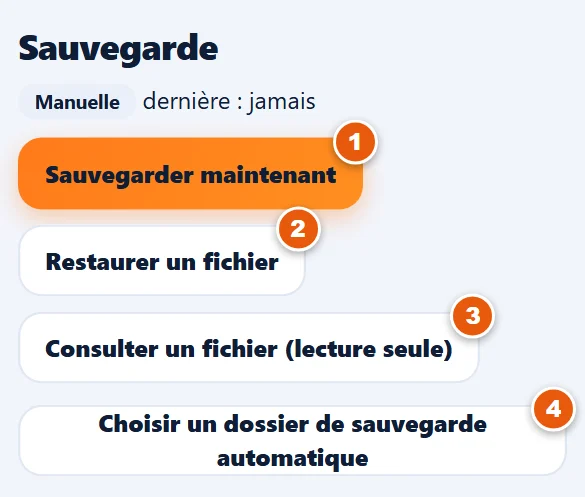
- Sauvegarder maintenantCrée un fichier de sauvegarde. Garde-le en lieu sûr : clé USB, e-mail, Drive.
- Restaurer un fichierRemet les données d’une sauvegarde (elles remplacent celles de l’appareil).
- Consulter un fichier (lecture seule)Ouvre une sauvegarde pour la regarder sans rien modifier.
- Choisir un dossier de sauvegarde automatiqueAprès chaque modification, Kat Jardinage écrit une copie dans ce dossier (une clé USB, ou un dossier synchronisé avec le Drive).
Et aussi dans les Réglages
Plus bas dans la page, tu trouves encore : « Comptes comptables (export FEC) » pour ton comptable, « À propos » (la version de l’application), « Nouvelle installation » pour équiper une autre tablette avec ton catalogue et tes réglages, « Stockage sur l’appareil » pour demander au navigateur de protéger tes données, « Zone de test » pour tout effacer tant que tu n’as encore rien enregistré, et le « Journal de sécurité » qui garde la trace des opérations sensibles. Tu n’as normalement pas besoin d’y toucher : en cas de doute, appelle le 0692 348 348.
Une question ? Appelle le 0692 348 348
Mode d’emploi de Kat Jardinage 0.3.0 · Pixel Concept 974