Mode d’emploi
Kat Épicerie, le logiciel de caisse, pas à pas : chaque écran et chaque bouton expliqués, avec des images. Les pastilles orange numérotées sur les images correspondent aux numéros du texte.
1Installer et activer Kat Épicerie
Kat Épicerie est une application Android pour ta tablette ou ton téléphone. Le fichier d’installation, KatEpicerie-1.0.0.apk, t’est remis à l’achat. Une fois installée, elle fonctionne sans internet.
Installer l’application
- Copie le fichier sur la tablette.Par clé USB, par courriel ou par ton Drive : il doit se retrouver dans « Téléchargements ».
- Ouvre le fichier KatEpicerie-1.0.0.apk.Dans l’application « Fichiers », touche le fichier.
- Autorise l’installation si Android le demande.Android peut afficher que l’installation depuis cette source est bloquée : touche « Paramètres », active « Autoriser depuis cette source », puis reviens en arrière.
- Touche « Installer ».L’icône Kat Épicerie, un petit caddie, apparaît avec tes autres applis.
- Accepte le Bluetooth quand l’appli le demande.Il sert à connecter l’imprimante de tickets.
Entrer ton code d’activation
À la première ouverture, Kat Épicerie fonctionne en mode démonstration (entreprise fictive, ventes sans valeur). Pour passer en caisse réelle, entre le code fourni par Pixel Concept 974.
- Ouvre « Plus », puis « Réglages et sauvegarde ».Dans le bas de l’écran, touche « Plus ».
- Dans la section « Licence », touche « Activer avec un code ».Les données de démonstration seront effacées : la caisse démarre vierge.
- Colle ou recopie ton code dans la case.Il commence par « KS1. ». Tant que la caisse est en démonstration, le bouton « Ouvrir un fichier licence » est bloqué : colle le code dans la case.
- Touche « Activer », puis « Activer et effacer la démo ».Ta caisse est prête : renseigne ensuite ton commerce dans les Réglages (section 14).
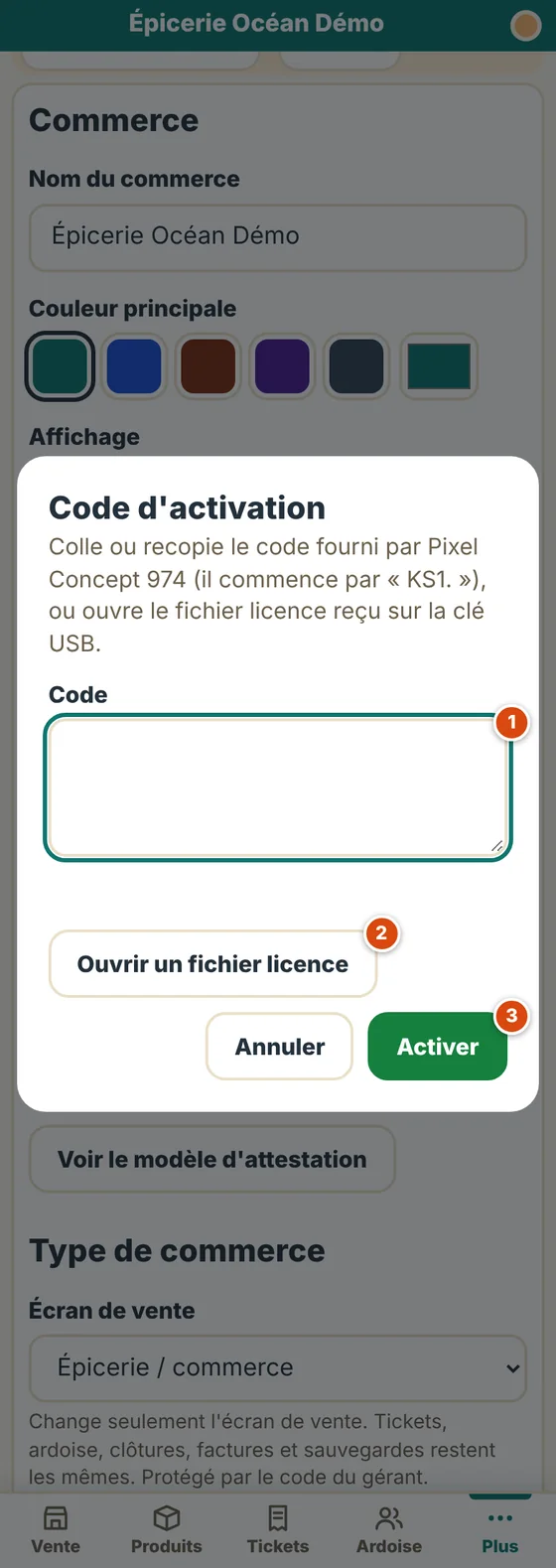
- CodeColle ici le code reçu.
- Ouvrir un fichier licencePour charger le fichier de licence reçu sur clé USB.
- ActiverValide le code.
Tes ventes, tes clients et tes produits restent sur ton appareil. Pense à faire une sauvegarde régulière (section 14).
2L’écran Vente
C’est l’écran de la caisse. Il est pensé pour le scanner de codes-barres : tu scannes, le produit s’ajoute au ticket.
La calculatrice : un montant libre
Pour un article sans code-barres ni fiche produit, touche « Pavé » : une vraie calculatrice s’ouvre (+, −, ×, ÷ et =). Tape ton calcul, par exemple 2,5 × 3 = 7,50 €, touche « Au ticket », puis la catégorie : le montant s’ajoute au ticket.
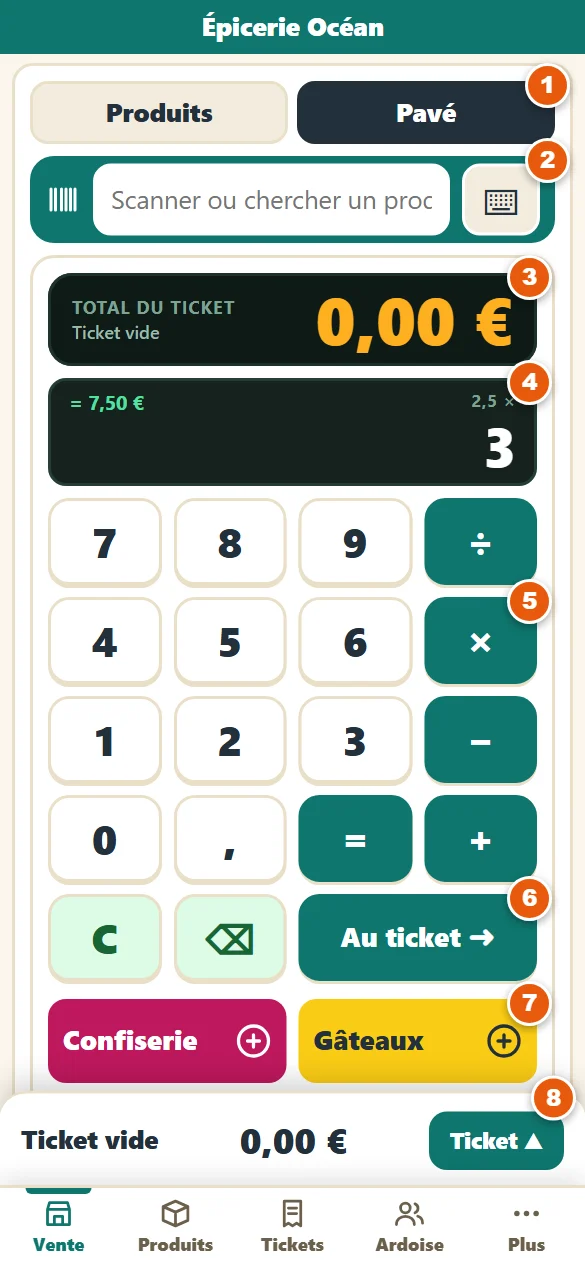
- Produits / Pavé« Produits » sert au scanner et à la recherche. « Pavé » ouvre la calculatrice pour un montant libre.
- Scanner ou chercherScanne un code-barres, ou tape quelques lettres du nom. Cette zone reste affichée dans les deux modes.
- Total du ticketLe total du ticket en cours, toujours visible, même quand tu calcules.
- Écran de la calculatriceTon calcul apparaît ici, par exemple « 2,5 × », le nombre tapé en grand et le résultat « = 7,50 € » en vert.
- Touches + − × ÷ =Additionne, soustrais, multiplie ou divise. Exemple : 2,5 × 3 = 7,50 €. « C » efface tout, la touche à côté efface le dernier chiffre.
- Au ticketEnvoie le résultat comme montant libre, puis choisis la catégorie juste en dessous.
- Catégories de montant libreTouche la catégorie qui correspond à l’article : le montant est ajouté au ticket. Ces catégories se règlent dans « Plus > Catégories ».
- Barre du ticketElle reste affichée en bas : nombre d’articles et total. Touche-la pour déplier le ticket.
Sur une tablette en paysage, l’écran est plus large : la calculatrice est à gauche, la liste des produits au milieu, le ticket à droite et les boutons de paiement en bas. Tout reste visible sans faire défiler.
Scanner ou chercher un produit
Dans l’onglet « Produits », scanne le code-barres : le produit s’ajoute au ticket tout seul. Sans code-barres, tape quelques lettres.
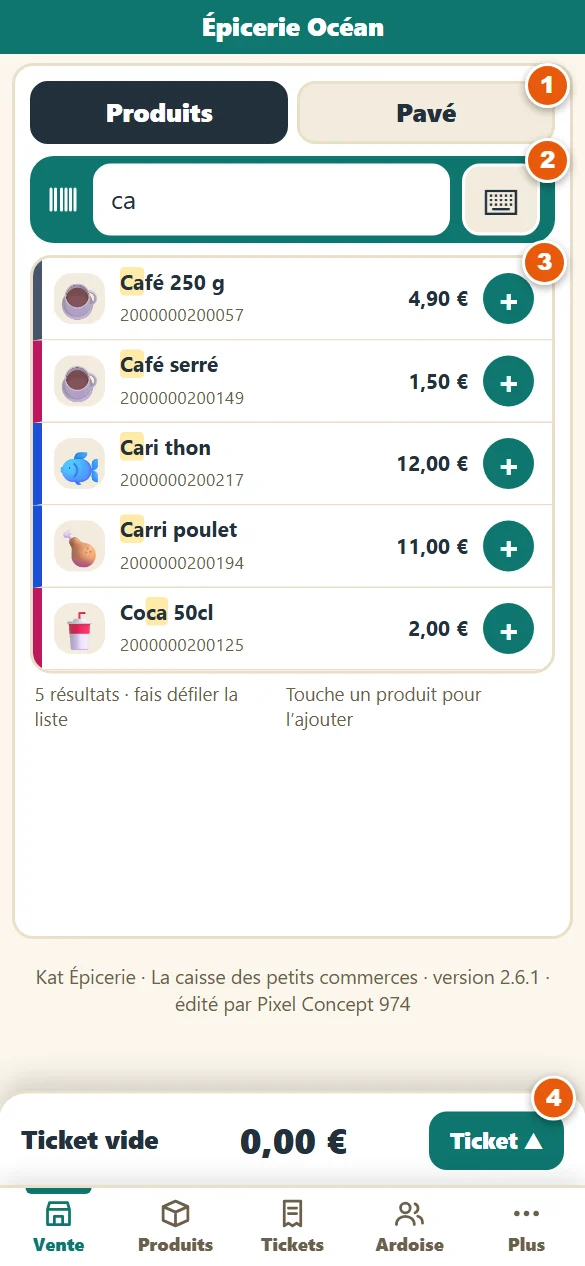
- ProduitsCet onglet est dédié aux produits qui ont une fiche.
- Zone de rechercheScanne un code-barres ou tape un nom. La liste propose les produits correspondants et défile.
- Un produit proposéLa photo, le nom, le code-barres et le prix. « /kg » signale un produit vendu au poids. Touche la ligne pour l’ajouter.
- Barre du ticketLe total se met à jour à chaque article.
Un produit vendu au poids
Pour un produit « au kilo » (fruits, légumes…), une fenêtre te demande le poids.
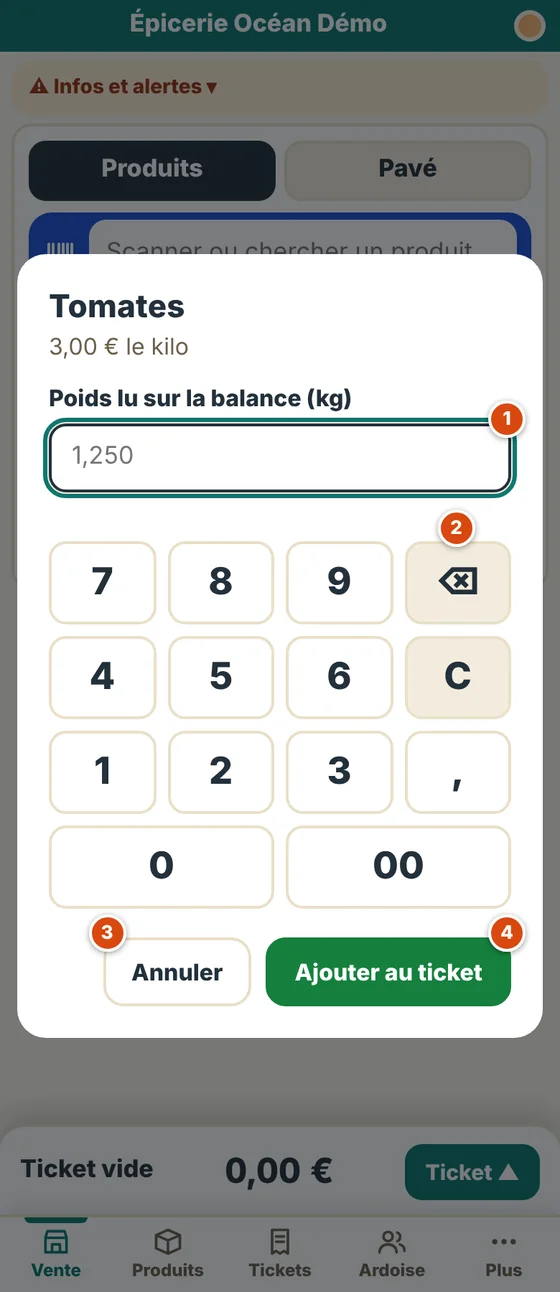
- PoidsTape le poids lu sur la balance, en kilos (par exemple 1,250).
- ClavierLes chiffres, la virgule, « 00 » pour aller plus vite et « C » pour tout effacer.
- AnnulerFerme la fenêtre : rien n’est ajouté.
- Ajouter au ticketAjoute le produit. Le prix est calculé : poids × prix au kilo.
3Le ticket en cours
Touche la barre du ticket en bas pour la déplier : tout se règle ici avant d’encaisser.
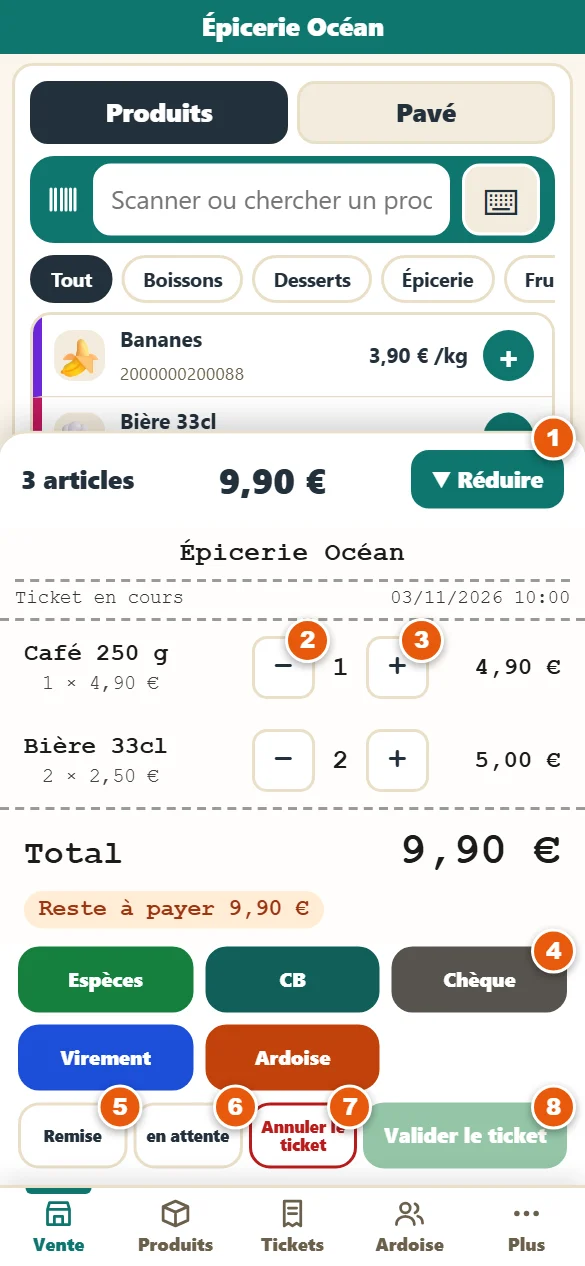
- Barre du ticketNombre d’articles et total. Touche « Réduire » pour revenir aux produits.
- MoinsEnlève un exemplaire (produits à la pièce). À zéro, la ligne disparaît du ticket.
- PlusAjoute un exemplaire. Un produit pesé n’a pas de « + / − » : son poids est indiqué dans la ligne.
- Boutons de paiementEspèces, CB, Chèque, Virement ou Ardoise : touche celui que le client utilise (voir section suivante).
- RemiseAccorde une réduction sur le ticket.
- Mettre en attenteMet le ticket de côté pour servir un autre client, puis tu le retrouves plus tard.
- Annuler le ticketVide le ticket en cours.
- Valider le ticketSe colore quand tout est payé : enregistre la vente.
Faire une remise
Touche « Remise » : une fenêtre s’ouvre.
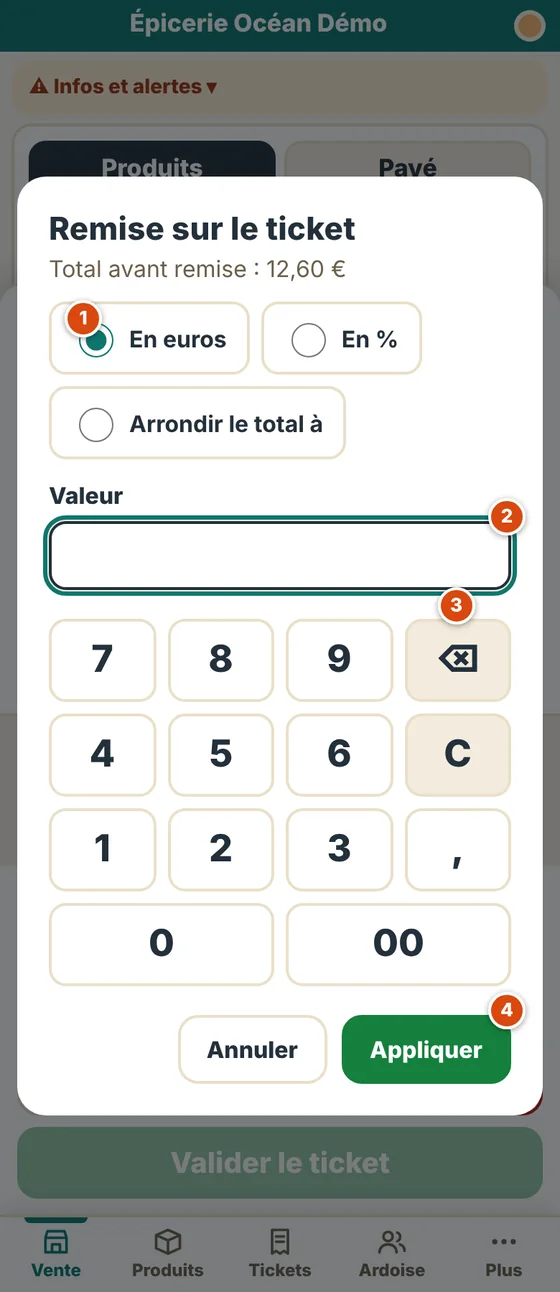
- Pourcentage ou eurosChoisis le type de remise.
- ValeurLa valeur de la remise.
- ClavierTape la valeur avec les touches.
- AppliquerApplique la remise : le total est recalculé.
4Encaisser
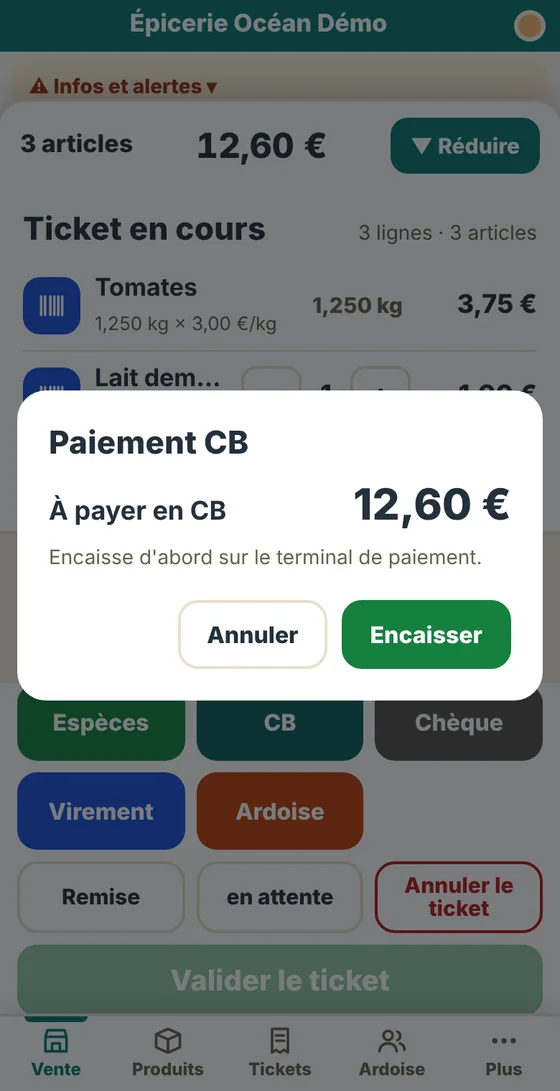
Touche le bouton du moyen de paiement. Une fenêtre s’ouvre pour confirmer.
Espèces
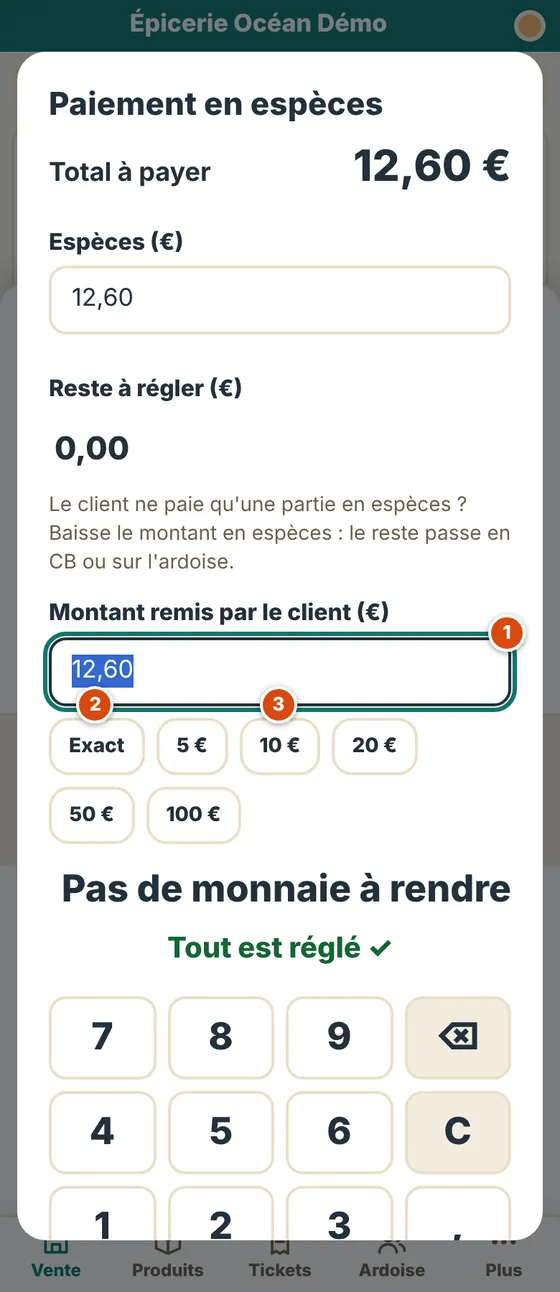
- Montant reçuTape la somme donnée par le client : la monnaie à rendre s’affiche.
- ExactUn seul toucher quand le client donne l’appoint.
- Billets rapidesTouche 10 €, 20 €… pour gagner du temps.
- EncaisserValide le paiement.
Carte bancaire
Encaisse d’abord sur ton terminal de paiement, puis touche « Encaisser » dans Kat Épicerie pour enregistrer la vente.
Chèque
La fenêtre demande les informations à conserver : le registre des chèques sert de preuve en cas d’impayé.
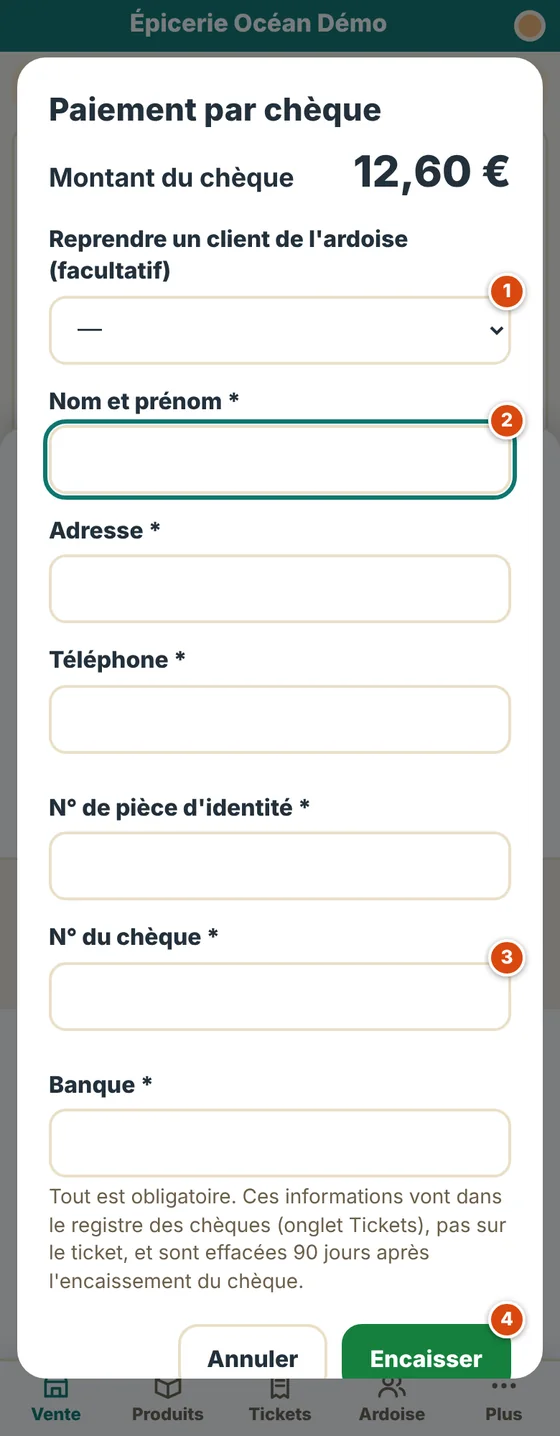
- BanqueLa banque qui a émis le chèque.
- NomLe nom figurant sur le chèque.
- Numéro du chèqueLe numéro du chèque.
- EncaisserEnregistre le paiement.
Virement et ardoise
« Virement » enregistre un paiement par virement. « Ardoise » met la vente sur le compte d’un client : tu choisis le client (ou tu en crées un) et la somme reste à son nom jusqu’au règlement (voir la section Ardoise).
Payer avec plusieurs moyens
Un client paie moitié en espèces, moitié en carte ? Encaisse une première partie, puis le reste.
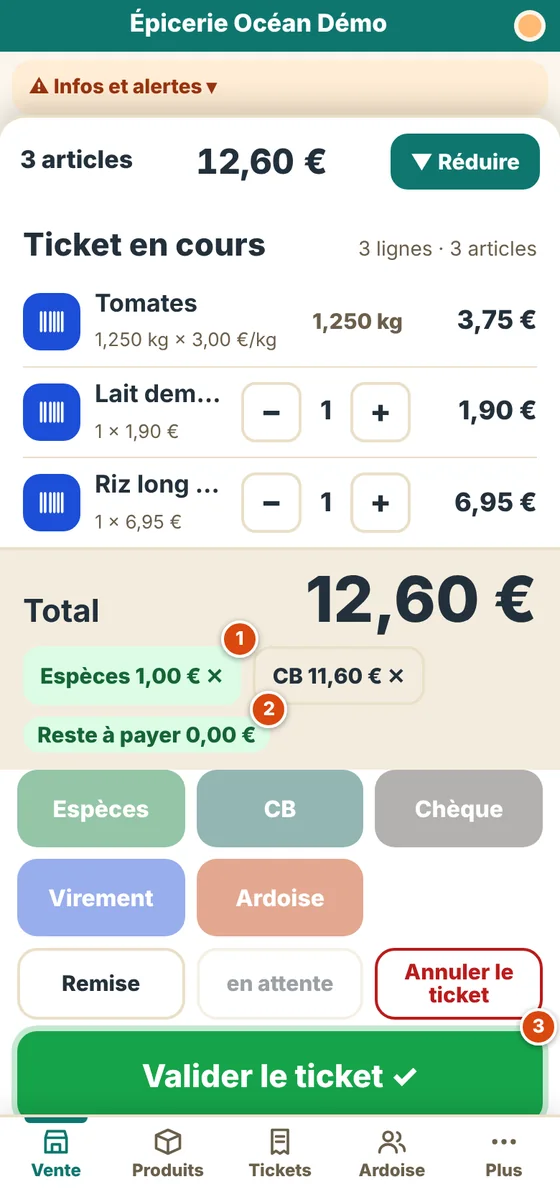
- Un paiement déjà enregistréChaque règlement partiel apparaît dans la liste.
- Reste à payerCe qu’il reste à encaisser. Touche un autre moyen de paiement pour le régler.
- Valider le ticketDevient actif quand le reste est à zéro.
5Après la vente
Une fois le ticket validé, cet écran propose les gestes habituels.
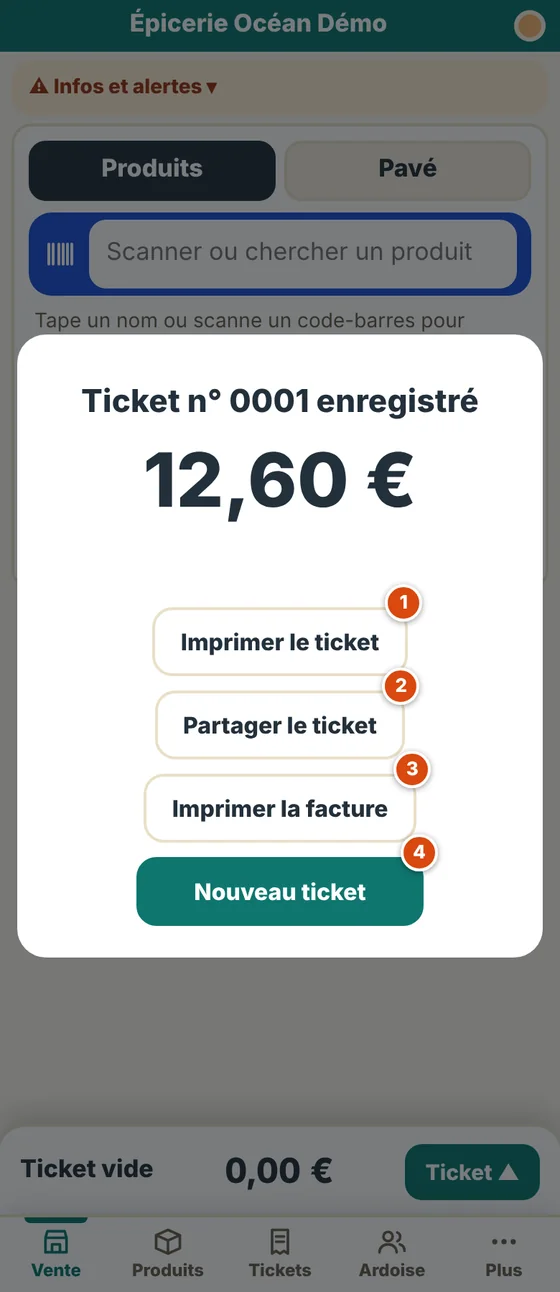
- Imprimer le ticketEnvoie le ticket à l’imprimante (voir Réglages > Imprimante de tickets).
- Partager le ticketEnvoie le ticket par message ou courriel au client.
- Imprimer la facturePour un client qui demande une facture : elle s’imprime ou s’enregistre en PDF.
- Nouveau ticketFerme cet écran et prépare la vente suivante.
6Tickets : retrouver une vente
L’onglet Tickets garde toutes les ventes, de la plus récente à la plus ancienne.
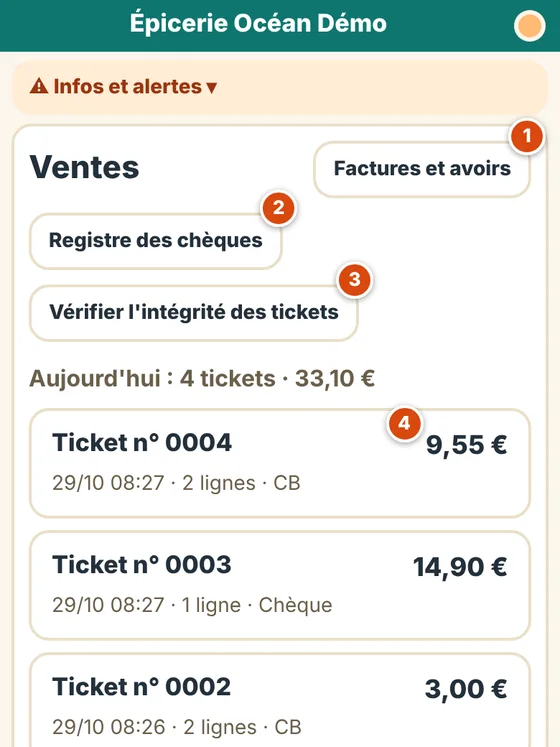
- Factures et avoirsLa liste des factures déjà éditées et des avoirs (remboursements).
- Registre des chèquesTous les chèques encaissés, avec leur état (voir plus bas).
- Vérifier l’intégritéContrôle que les tickets n’ont pas été modifiés après coup : c’est ce qui rend la caisse conforme.
- Un ticketTouche un ticket pour l’ouvrir.
Le détail d’un ticket
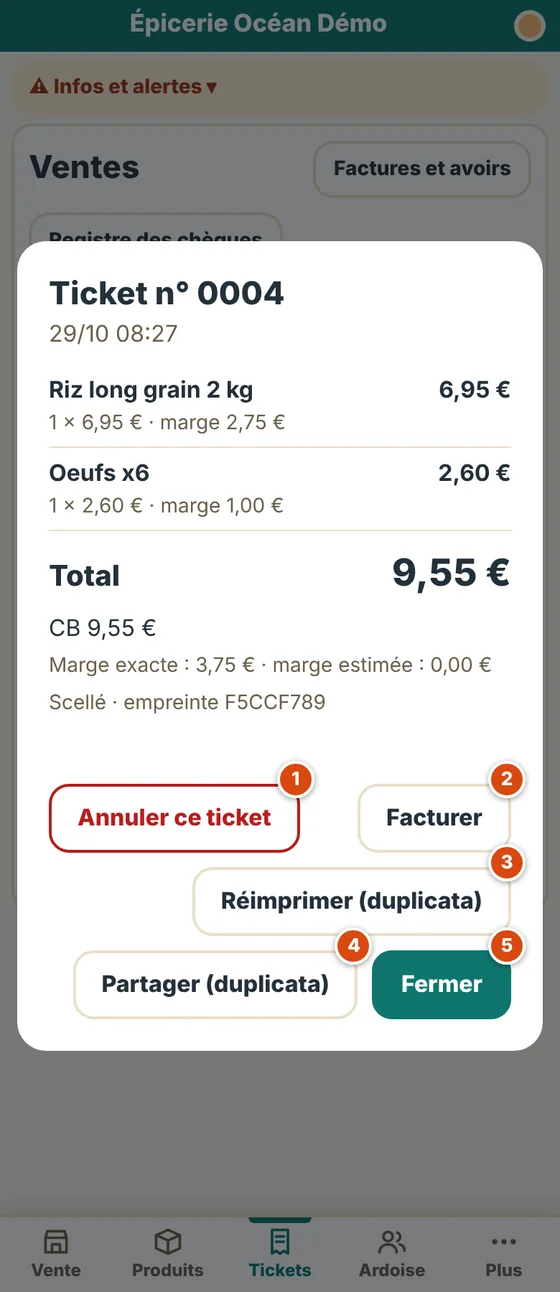
- Annuler ce ticketAnnule la vente : elle n’est pas effacée, un avoir est créé pour garder une trace propre.
- FacturerCrée une facture au nom d’un client à partir de ce ticket.
- RéimprimerImprime un duplicata du ticket.
- PartagerEnvoie le ticket par message ou courriel.
- FermerRevient à la liste.
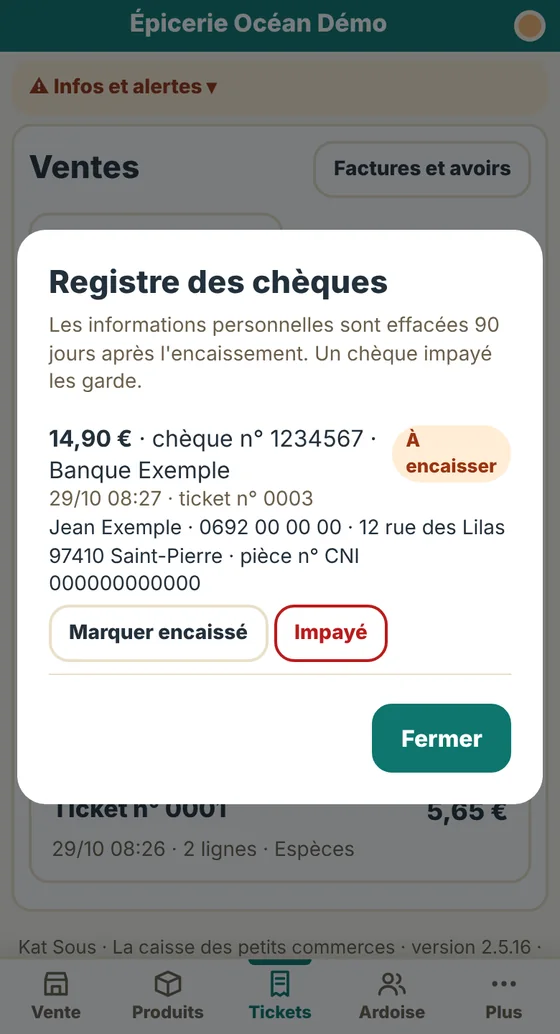
Le registre des chèques
Les informations personnelles sont effacées 90 jours après l’encaissement. Pour chaque chèque, touche « Marquer encaissé » quand la banque l’a crédité, ou « Impayé » s’il est rejeté : un chèque impayé est conservé.
7Produits
L’onglet Produits liste tout ce que tu vends.
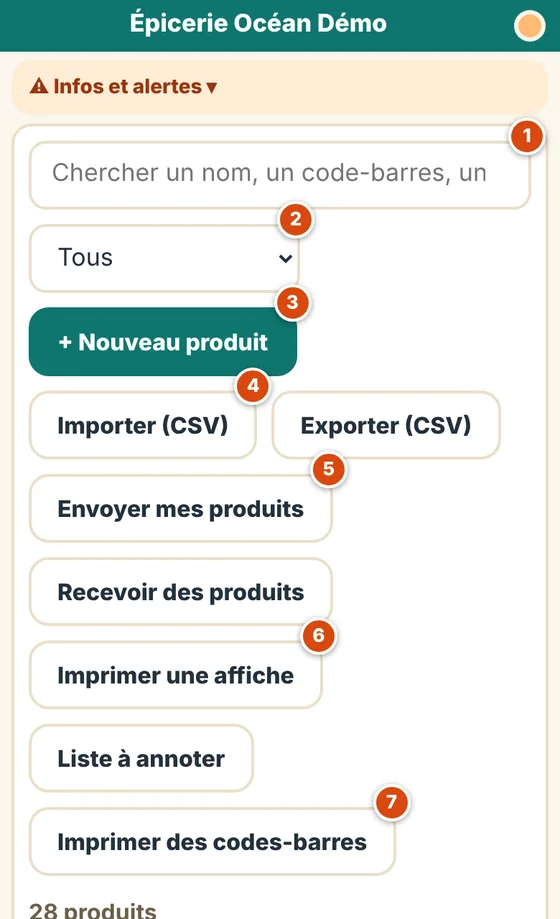
- RechercheUn nom, un code-barres ou une catégorie.
- FiltrePour n’afficher que certains produits.
- + Nouveau produitOuvre la fiche vide.
- Importer (CSV)Charge une liste de produits depuis un tableur.
- Envoyer mes produitsExporte ta liste pour la transmettre ou la garder.
- Imprimer une afficheImprime la liste des prix pour ta vitrine ou ton comptoir.
- Imprimer des codes-barresImprime des étiquettes à coller sur les produits.
La fiche produit
Touche un produit pour ouvrir sa fiche, ou « + Nouveau produit ». Ici, la fiche d’un produit vendu au kilo.
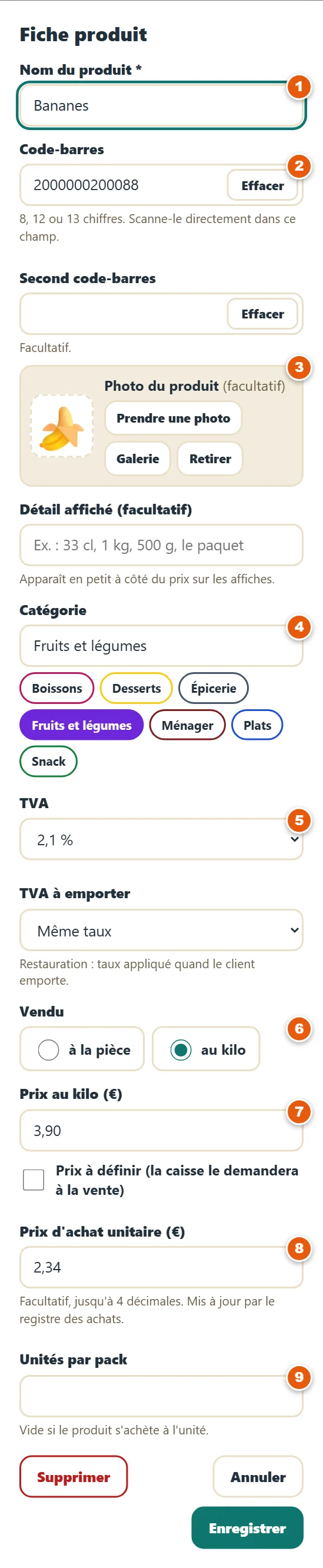
- NomLe nom affiché dans la recherche et sur le ticket.
- Code-barresScanne-le directement dans ce champ, ou tape-le (8, 12 ou 13 chiffres). « Effacer » vide la case pour recommencer.
- Photo du produitFacultative. Elle se remplit toute seule avec le code-barres (Open Food Facts) ; tu peux aussi prendre ta propre photo, choisir dans la galerie ou la retirer. Elle s’affiche dans la liste de vente.
- CatégorieTouche une catégorie proposée, ou tape-en une nouvelle.
- TVALe taux applicable (par défaut celui des Réglages). « TVA à emporter » ne sert qu’en restauration : laisse « Même taux ».
- Vendu« à la pièce » ou « au kilo ». Au kilo, la caisse demande le poids à chaque vente.
- PrixLe prix de vente (au kilo pour un produit pesé). « Prix à définir » demande le prix au moment de la vente.
- Prix d’achat unitaireFacultatif : sert à calculer ta marge. Il est mis à jour par le registre des achats.
- Unités par packSi tu achètes par lot (par exemple un pack de 6), indique le nombre d’unités. Vide si tu achètes à l’unité.
8Ardoise : les clients qui paient plus tard
Un client régulier prend ses courses et paie en fin de mois ? Mets-les sur son ardoise.
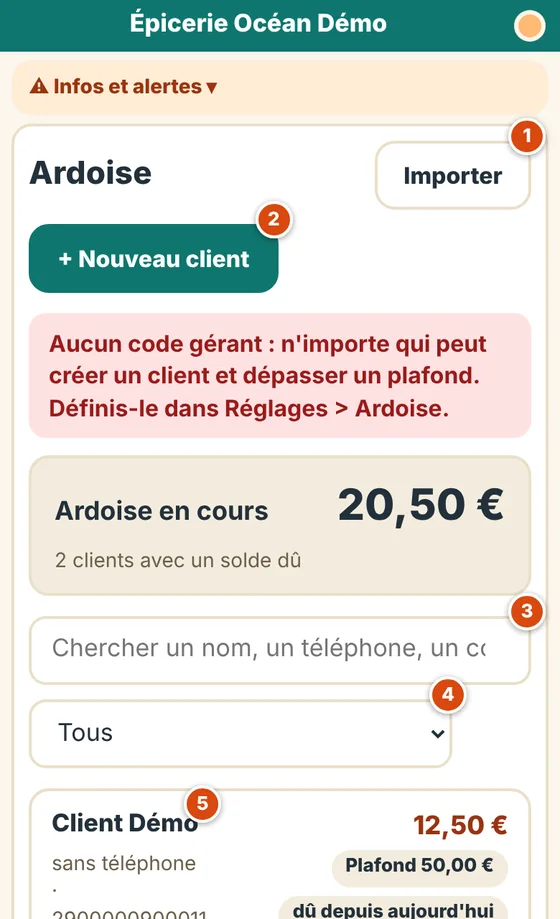
- ImporterCharge une liste de clients depuis un tableur.
- + Nouveau clientCrée une fiche client.
- RechercheRetrouve un client par son nom.
- FiltrePour n’afficher que les clients qui doivent de l’argent.
- Un clientTouche un client pour ouvrir sa fiche. Le solde dû s’affiche à droite.
La fiche client
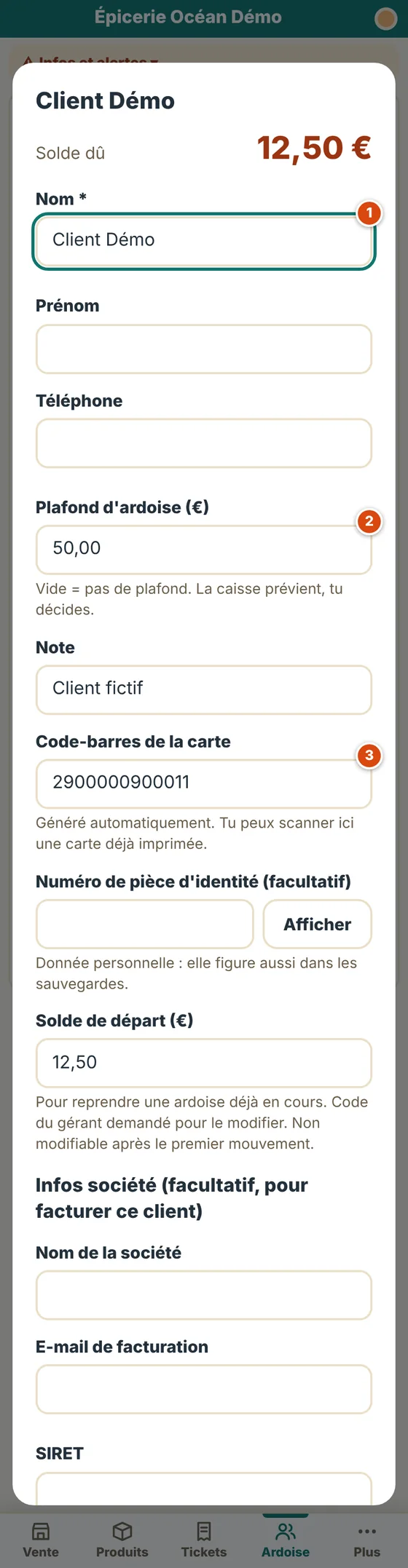
- NomLe nom du client (obligatoire).
- Plafond d’ardoiseLa somme maximale que tu acceptes de lui faire crédit. Vide : pas de plafond.
- Code-barres de la carteGénéré automatiquement. Scanner la carte du client à la caisse sélectionne son ardoise.
- Imprimer la carteImprime sa carte client avec son code-barres.
- Imprimer le relevéImprime ce qu’il doit, ligne par ligne.
- Encaisser un règlementEnregistre ce que le client te paie (espèces, CB, chèque, virement).
- EnregistrerValide les modifications de la fiche.
9Notes
Plus > Notes : un pense-bête pour tes commandes spéciales et tes rappels.
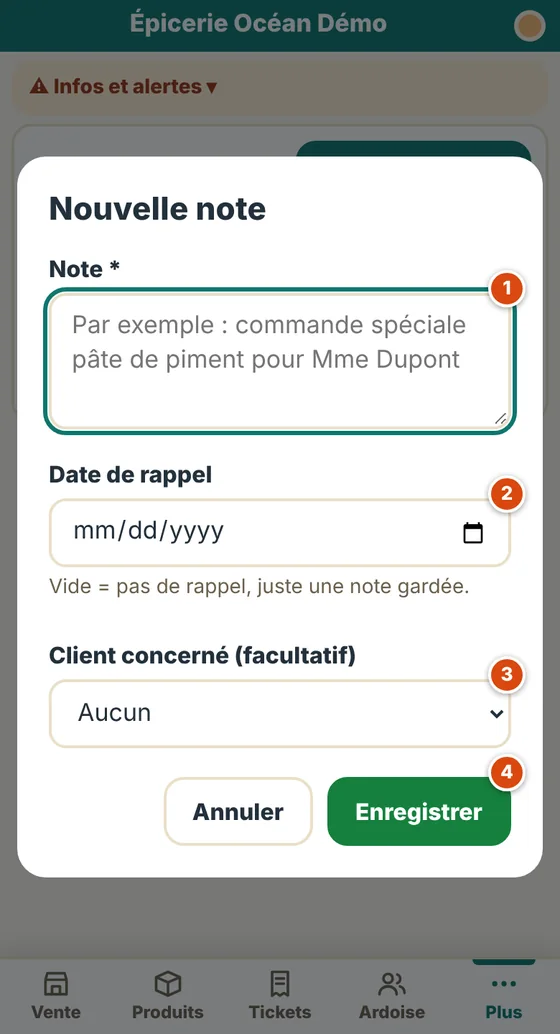
- NoteCe que tu veux retenir (« pâte de piment pour Mme Dupont »).
- Date de rappelFacultatif : la note ressort le jour voulu. Vide : simple note gardée.
- Client concernéFacultatif : rattache la note à un client.
- EnregistrerGarde la note.
10Clôture de journée
Plus > Clôture : à faire chaque soir. Elle fige la journée : les chiffres ne bougent plus.
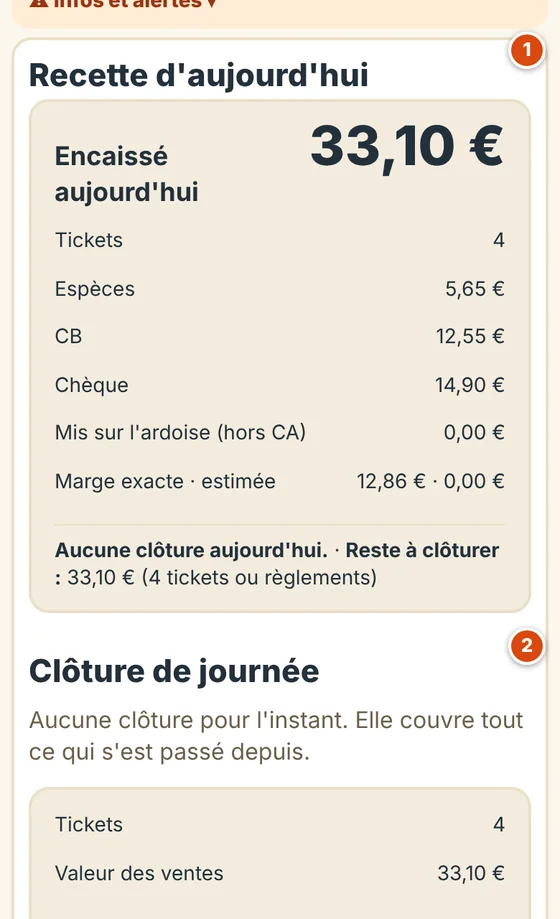
- Recette d’aujourd’huiCe que tu as encaissé depuis ce matin, par moyen de paiement, avec la marge.
- Clôture de journéeLe détail de ce qui sera clôturé : TVA par taux, encaissements, ardoise, ventes par catégorie.
Compter le tiroir-caisse
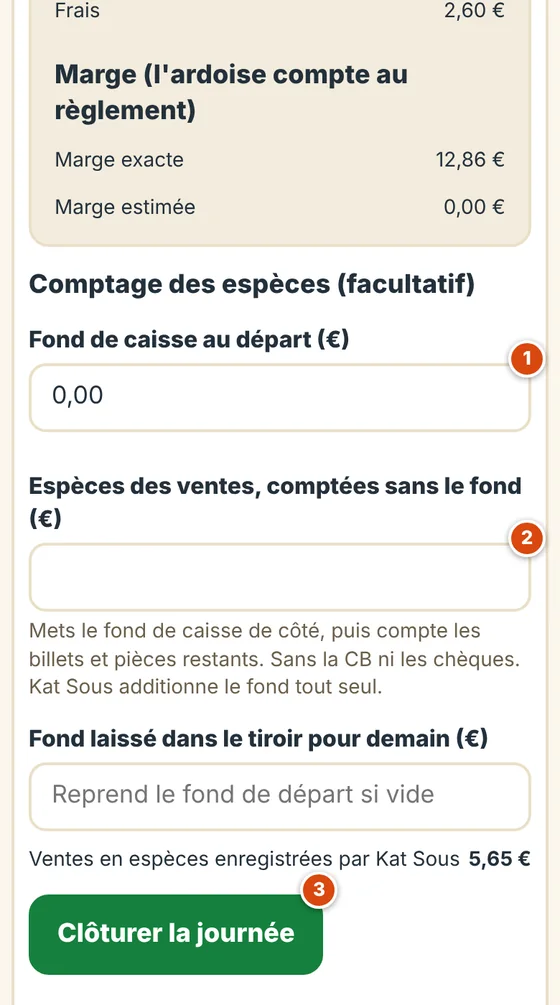
- Fond de caisse au départLe fond que tu avais en tiroir ce matin.
- Espèces comptéesCompte le contenu du tiroir (sans le fond) : Kat Épicerie compare avec les ventes en espèces et affiche l’écart.
- Clôturer la journéeValide : un document de clôture est conservé.
11Achats
Plus > Achats : garde la trace de tes achats auprès des fournisseurs (marchandises, emballages…). Utile pour ta marge et pour ton comptable.
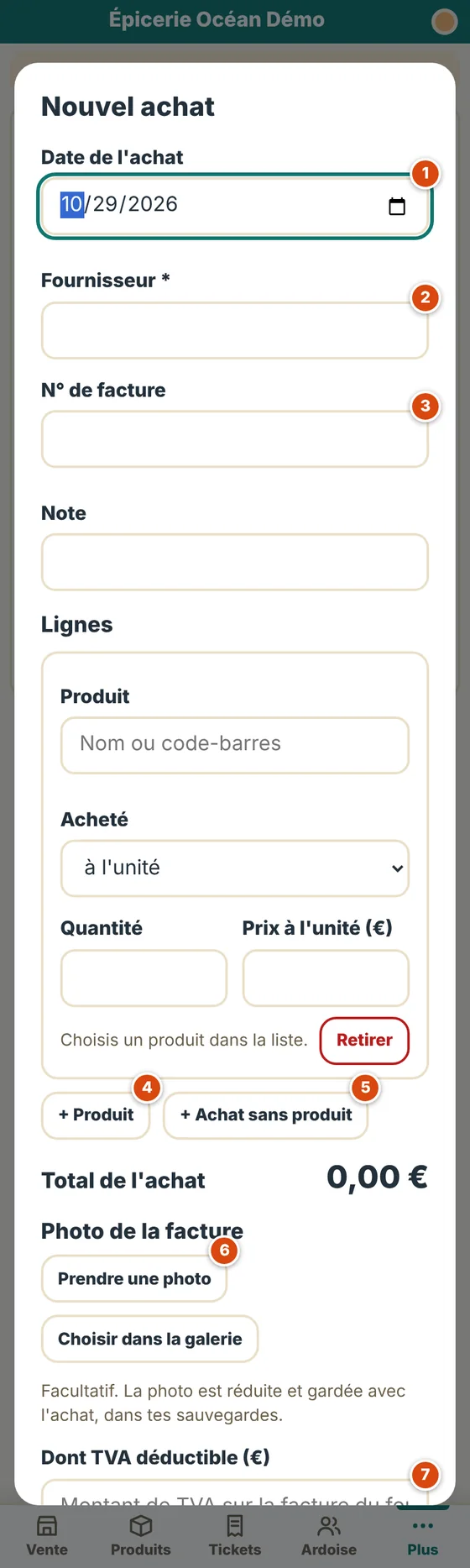
- Date de l’achatPar défaut aujourd’hui.
- FournisseurObligatoire : le nom de ton fournisseur.
- N° de factureFacultatif : le numéro de la facture du fournisseur.
- + ProduitAjoute une ligne rattachée à un de tes produits.
- + Achat sans produitPour une dépense qui n’est pas un produit revendu (emballages, produits d’entretien…).
- Photo de la facturePrends la facture en photo ou choisis-la dans la galerie : elle reste avec l’achat.
- Dont TVA déductibleLa TVA que tu récupères, relevée sur la facture.
12Compta
Plus > Compta : tes chiffres du mois et de l’année, et l’export pour ton comptable.
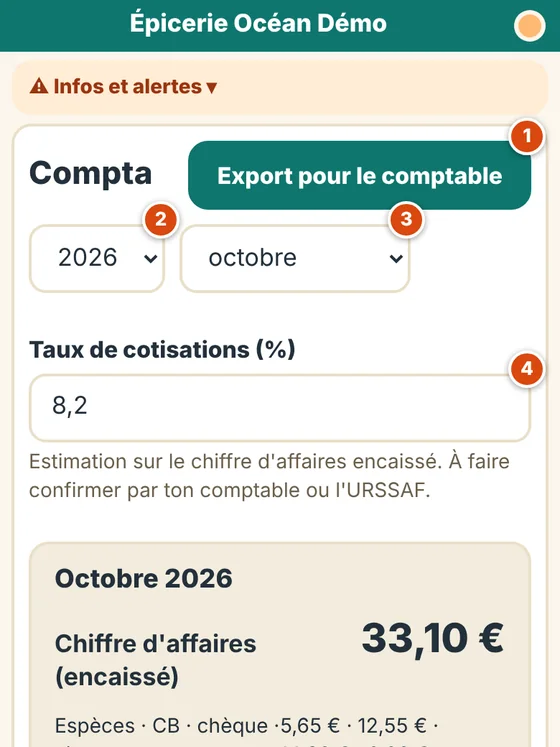
- Export pour le comptablePrépare les fichiers à transmettre à ton comptable.
- AnnéeChoisis l’année.
- MoisChoisis le mois.
- Taux de cotisationsTon taux de cotisations sociales : Kat Épicerie estime ce que tu devras. À confirmer avec ton comptable ou l’URSSAF.
13Catégories
Plus > Catégories : les boutons du pavé de l’écran Vente.
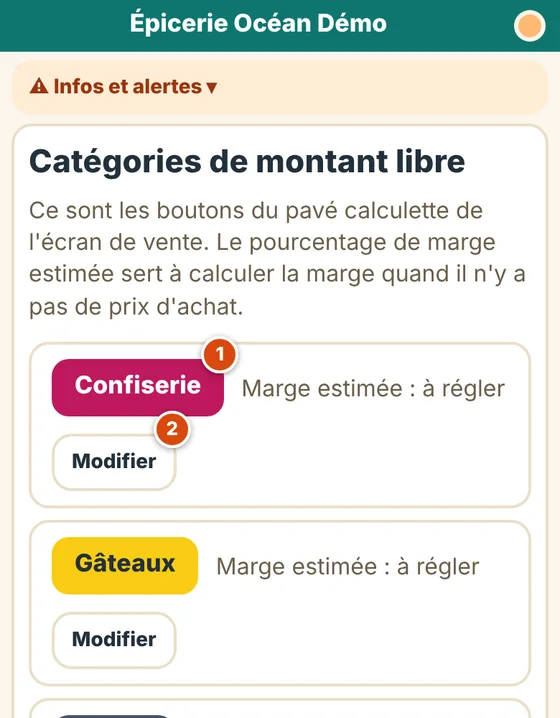
- Une catégorieUn nom et une couleur pour classer un montant libre.
- ModifierChange le nom, la couleur ou la marge estimée (utilisée pour calculer ta marge quand tu n’as pas de prix d’achat).
14Réglages et sauvegarde
Plus > Réglages et sauvegarde. C’est la plus longue page : on la parcourt par sections.
Commerce
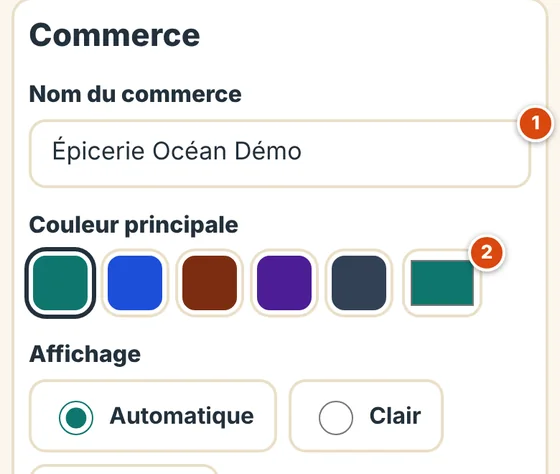
- Nom du commerceImprimé sur tes tickets et factures.
- Couleur principaleChoisis la couleur de l’application. Le mode d’affichage (clair ou sombre) se règle juste dessous.
Type de commerce
Adapte l’écran Vente à ton activité. Pour une épicerie, choisis « Épicerie / commerce ».
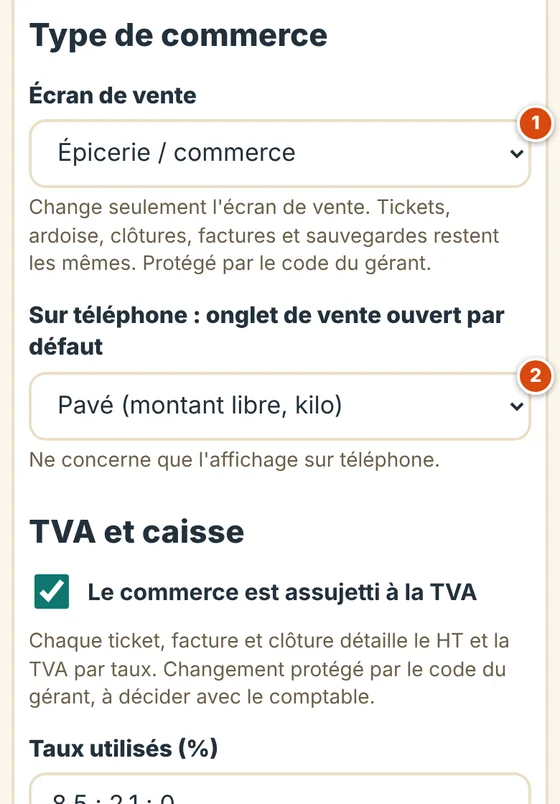
- Écran de vente« Épicerie / commerce » : scanner, pavé et produits au poids. Seul l’écran Vente change.
- Onglet de vente sur téléphoneChoisis si l’écran s’ouvre sur « Produits » ou sur le « Pavé ». Cela ne concerne que le téléphone.
TVA et caisse
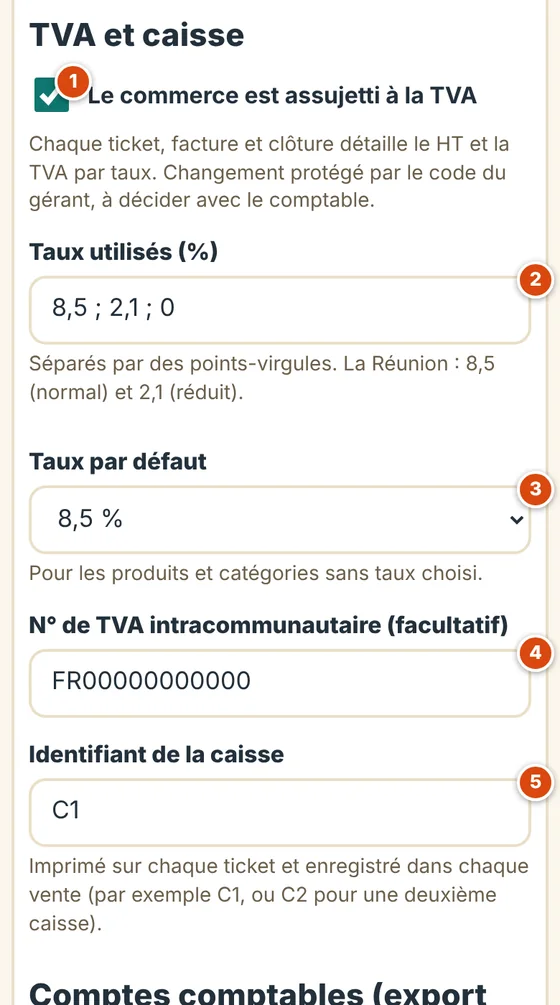
- Assujetti à la TVACoche si ton commerce facture la TVA.
- Taux utilisésTes taux, séparés par des points-virgules (à La Réunion : 8,5 ; 2,1 ; 0).
- Taux par défautLe taux des produits sans taux choisi.
- N° de TVA intracommunautaireFacultatif : imprimé sur les factures.
- Identifiant de la caisseC1, ou C2 pour une deuxième caisse. Imprimé sur chaque ticket.
Ticket et factures
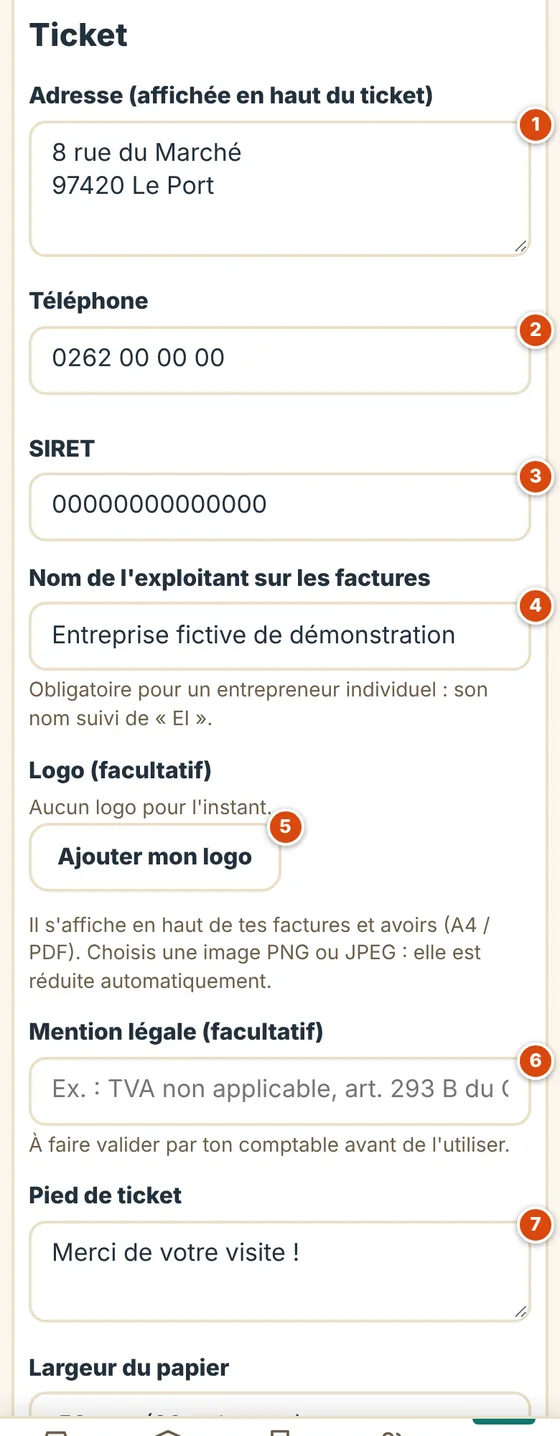
- AdresseAffichée en haut du ticket.
- TéléphoneAffiché sur le ticket.
- SIRETTon numéro SIRET.
- Nom de l’exploitantObligatoire pour un entrepreneur individuel : ton nom suivi de « EI ».
- LogoFacultatif : s’affiche sur tes factures.
- Mention légalePar exemple « TVA non applicable, art. 293 B du CGI ». À faire valider par ton comptable.
- Pied de ticketTa phrase de fin (« Merci de votre visite ! »).
Imprimante de tickets
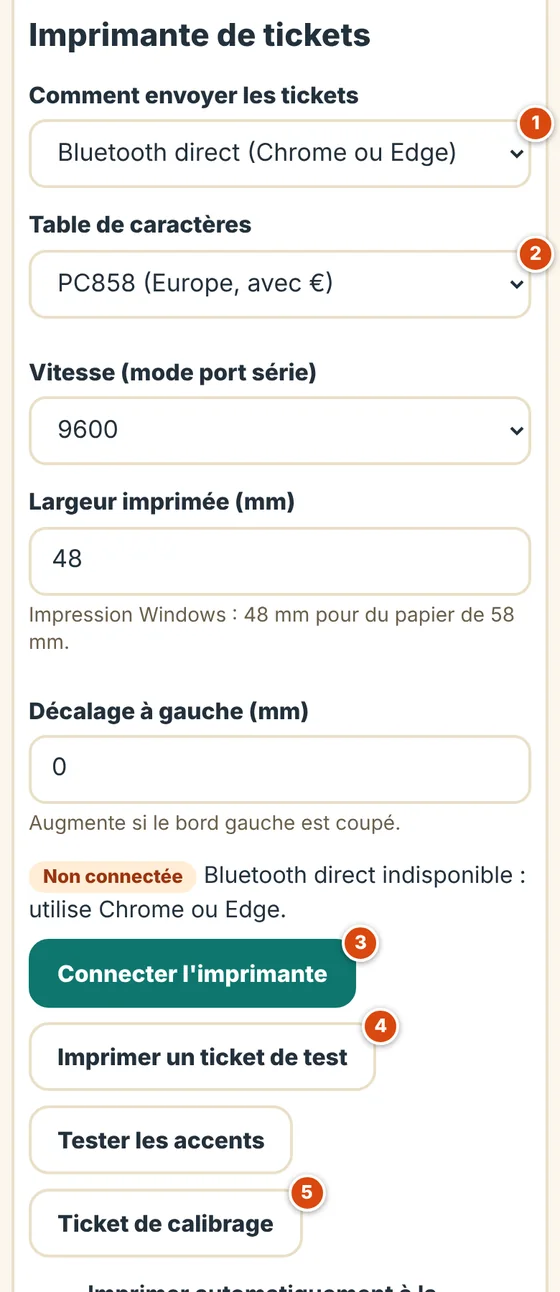
- Comment envoyer les ticketsBluetooth direct ou autre mode, selon ton matériel.
- Table de caractèresChoisis celle qui affiche correctement les accents et le symbole €.
- Connecter l’imprimanteLance l’appairage avec ton imprimante.
- Imprimer un ticket de testVérifie que tout sort correctement.
- Ticket de calibrageAide à régler la largeur et le décalage du papier.
Ardoise et code du gérant
Le code à 4 chiffres protège les actions sensibles (créer un client, dépasser un plafond…).
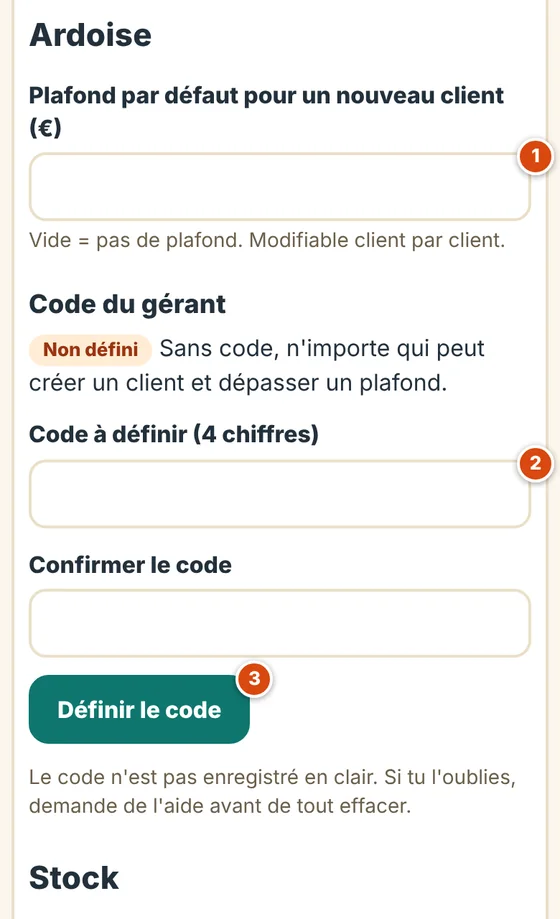
- Plafond par défautAppliqué à chaque nouveau client. Vide : pas de plafond.
- Code à définirTape un code à 4 chiffres, puis confirme-le.
- Définir le codeEnregistre le code. Il n’est pas gardé en clair : si tu l’oublies, demande de l’aide avant de tout effacer.
Stock, noms de produits et à propos
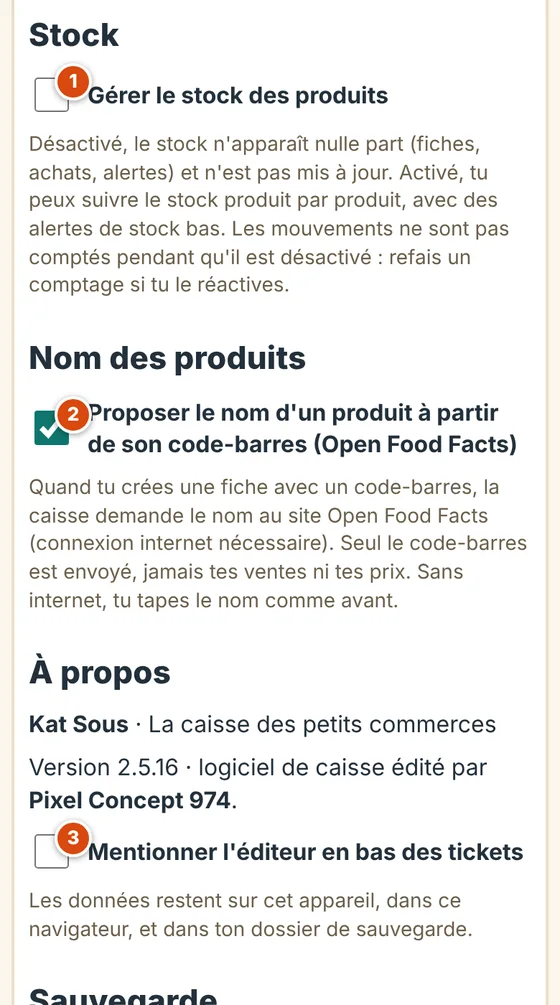
- Gérer le stock des produitsActive le suivi des quantités par produit et les alertes de stock bas : très utile en épicerie. Désactivé, le stock n’apparaît nulle part.
- Proposer le nom d’un produitÀ partir du code-barres, le nom est proposé par Open Food Facts (connexion internet nécessaire). Seul le code-barres est envoyé.
- Mentionner l’éditeurAjoute « logiciel de caisse édité par Pixel Concept 974 » en bas des tickets.
Sauvegarde
Tes données sont stockées sur l’appareil : sauvegarde-les régulièrement.
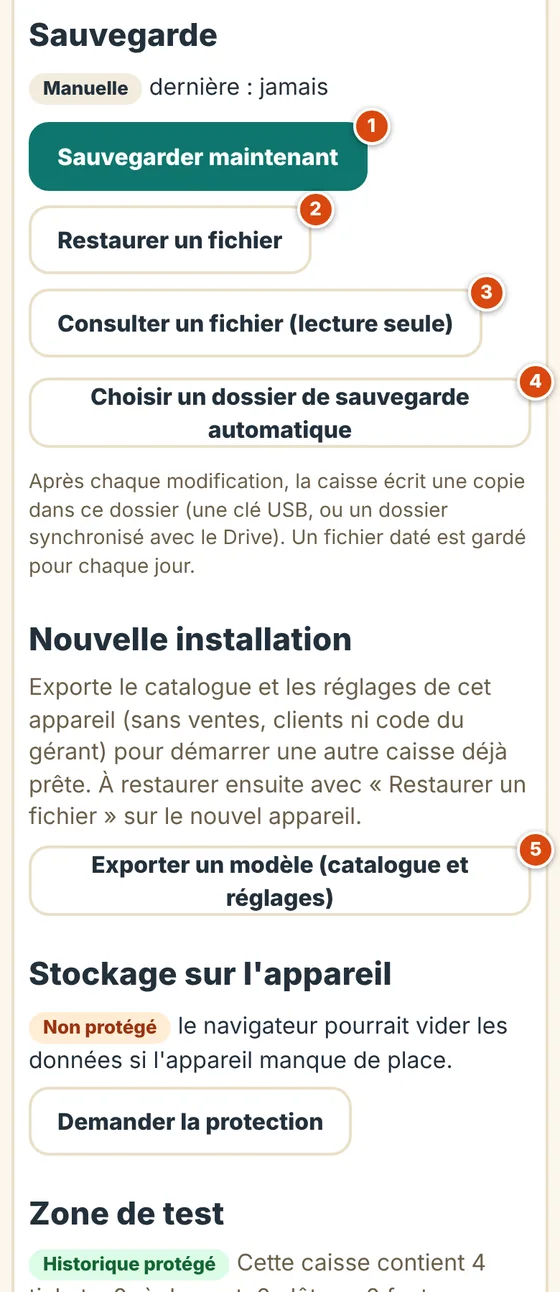
- Sauvegarder maintenantCrée un fichier de sauvegarde. À faire régulièrement et à ranger sur une clé USB ou sur ton Drive.
- Restaurer un fichierReprend une sauvegarde (par exemple sur un nouvel appareil).
- Consulter un fichierOuvre une sauvegarde en lecture seule, sans rien modifier.
- Dossier de sauvegarde automatiqueAprès chaque modification, la caisse écrit une copie dans ce dossier (clé USB ou dossier synchronisé).
- Exporter un modèleExporte le catalogue et les réglages pour démarrer une autre caisse déjà prête.
Une question ? Appelle le 0692 348 348