Mode d’emploi
Kat Courses pas à pas : chaque bouton expliqué, avec des images. Les pastilles orange numérotées sur les images correspondent aux numéros du texte.
1Installer l’application
Kat Courses est une application web gratuite : rien à télécharger dans une boutique. Tu l’ajoutes à l’écran d’accueil de ton téléphone ou de ta tablette, et elle s’ouvre ensuite comme une vraie appli, en plein écran.
Adresse à ouvrir :
pixelconcept974.re/katsous/courses/
iPhone et iPad
- Ouvre l’adresse dans Safari.C’est le navigateur bleu avec une boussole. Utilise bien Safari pour cette étape.
- Touche le bouton Partager.Le carré avec une flèche vers le haut, en bas de l’écran (sur iPad, en haut).
- Choisis « Sur l’écran d’accueil ».Fais défiler la liste vers le bas si tu ne la vois pas.
- Touche « Ajouter ».L’icône Kat Courses apparaît avec tes autres applis.
Téléphone ou tablette Android
- Ouvre l’adresse dans Chrome.Le navigateur rond rouge, jaune, vert et bleu.
- Touche les trois points.En haut à droite de l’écran.
- Choisis « Installer l’application ».Selon ton appareil, le menu peut afficher « Ajouter à l’écran d’accueil » : c’est la même chose.
- Confirme avec « Installer ».L’icône Kat Courses apparaît avec tes autres applis.
Tes listes, tes prix et tes photos restent sur ton appareil. Après la première ouverture, l’application fonctionne même sans réseau, sauf pour ouvrir les sites de recettes.
2La liste de courses
C’est l’écran principal. Tout en haut, les 5 onglets ; juste dessous, la recherche et le choix entre ta liste et tout le catalogue.
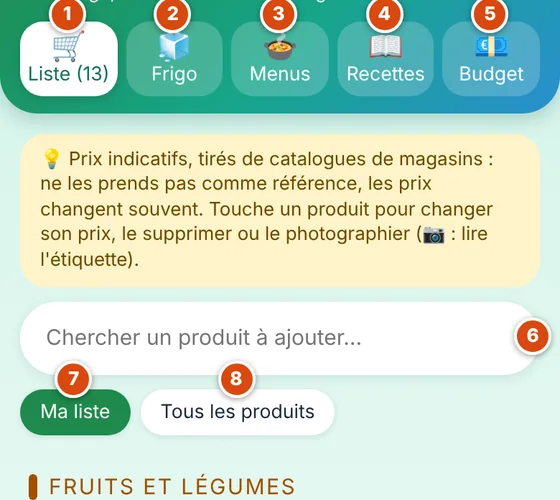
- ListeTa liste de courses du moment. Le chiffre entre parenthèses est le nombre d’articles.
- FrigoCe que tu as déjà à la maison, pour ne pas le racheter.
- MenusDes idées de repas et le planning de la semaine.
- RecettesTu ajoutes tes propres recettes (photo, texte, voix).
- BudgetTu fixes une somme à ne pas dépasser, avec deux alertes.
- Chercher un produitTape les premières lettres (« lait », « riz »…). Les produits proposés s’ajoutent à ta liste en un geste.
- Ma listeAffiche seulement ce que tu dois acheter.
- Tous les produitsAffiche le catalogue complet, classé par rayon.
3Une ligne de ta liste
Chaque produit tient sur une ligne. Chaque zone de la ligne a son rôle.
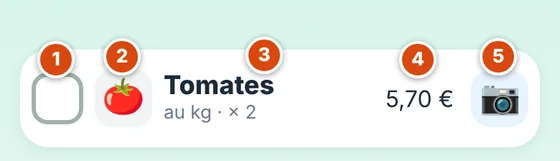
- Case à cocherTouche-la quand le produit est dans ton chariot : il passe dans « Dans le panier » en bas de la liste. Retouche-la pour le remettre.
- Photo du produitTa photo de l’article si tu en as pris une, sinon un petit dessin.
- Nom du produitTouche le nom pour changer la quantité (voir ci-dessous).
- PrixTouche le prix pour ouvrir la fiche du produit : changer le prix, le supprimer.
- Appareil photoPhotographie l’étiquette du rayon : Kat Courses lit le prix pour toi.
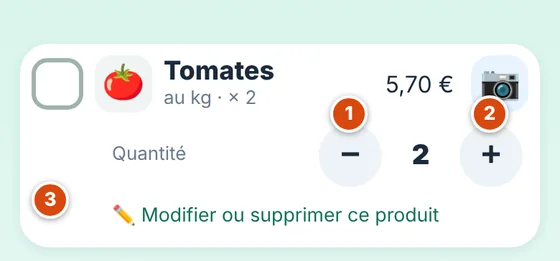
- MoinsEnlève une unité. À 0, le produit sort de ta liste.
- PlusAjoute une unité (ou une portion si le produit se vend au kilo).
- Modifier ou supprimer ce produitOuvre la fiche du produit, pour le corriger ou l’effacer.
4Le total et le budget
La barre du bas reste affichée pendant tes courses.

- Total estiméLa somme de ta liste. Si des articles n’ont pas de prix, ils sont comptés à part (« sans prix »).
- Jauge de budgetElle se remplit à mesure que le total approche de ton budget. Elle change de couleur aux deux alertes.
- Il te reste…Ce qu’il te reste à dépenser par rapport à ton budget.
5La fiche d’un produit
Touche le prix d’une ligne pour l’ouvrir.
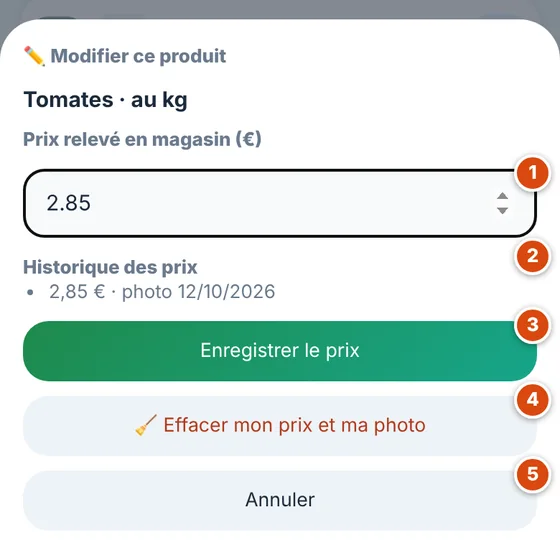
- Prix relevé en magasinÉcris ici le prix que tu as vu en rayon. Il remplace le prix indicatif.
- Historique des prixLes prix que tu as déjà enregistrés pour ce produit, avec leur date.
- Enregistrer le prixValide ce que tu viens d’écrire.
- Effacer mon prix et ma photoPour un produit du catalogue : remet le prix d’origine. Pour un produit que tu as créé toi-même : le supprime (après une deuxième touche de confirmation). Un produit utilisé dans une recette enregistrée ne peut pas être supprimé.
- AnnulerFerme la fiche sans rien changer.
6Lire un prix avec l’appareil photo
Touche l’appareil photo d’une ligne, puis photographie l’étiquette. Tout est lu sur ton téléphone : rien n’est envoyé sur internet.
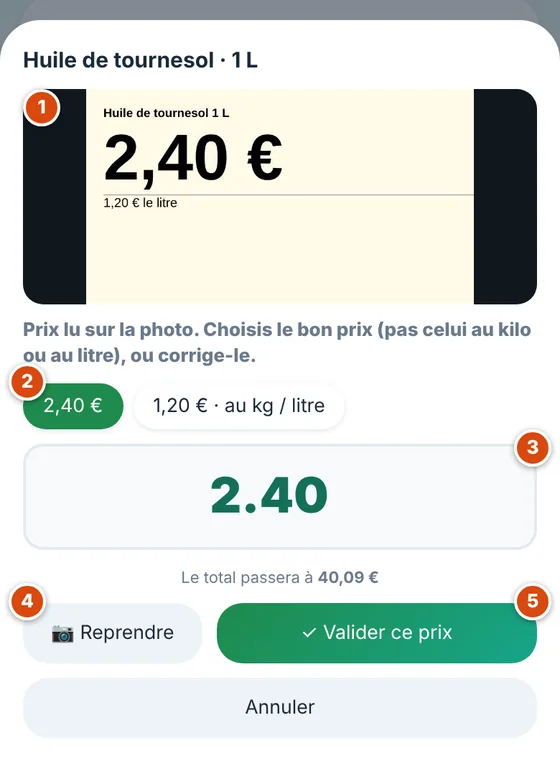
- Ta photoL’étiquette que tu viens de prendre.
- Les prix lusKat Courses propose les prix qu’il a repérés. Choisis le bon (attention au prix au kilo ou au litre : ce n’est pas celui que tu paies).
- Le champ du prixTu peux corriger à la main si la lecture est fausse.
- ReprendreRefait la photo si elle est floue.
- Valider ce prixEnregistre le prix : le total est mis à jour.
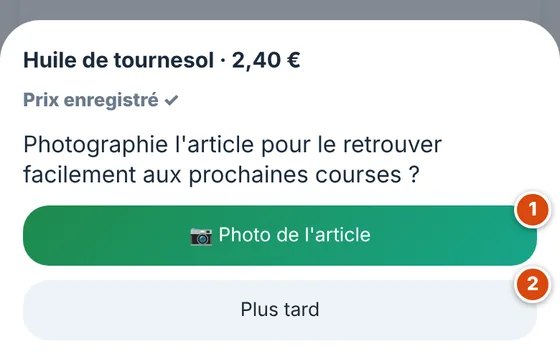
- Photo de l’articlePhotographie le produit lui-même : il sera plus facile à reconnaître aux prochaines courses.
- Plus tardTu passes cette étape.
7Tous les produits
Touche « Tous les produits » pour parcourir le catalogue, classé par rayon.
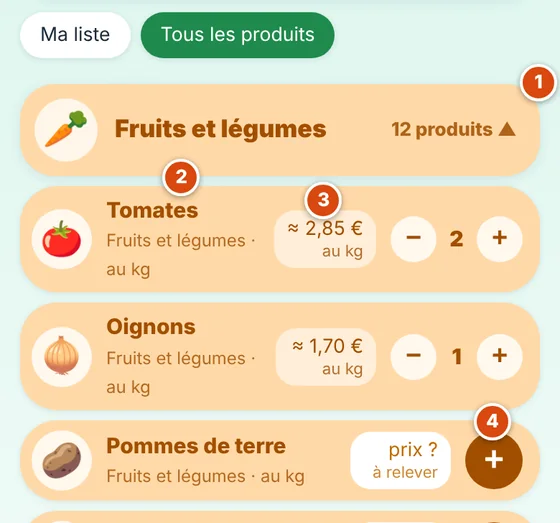
- RayonTouche le titre pour déplier ou replier les produits du rayon.
- NomTouche le nom pour ouvrir la fiche du produit.
- PrixLe prix connu (≈ = indicatif). « prix ? à relever » veut dire que tu peux l’ajouter toi-même.
- + et −Ajoute ou retire le produit de ta liste. Le chiffre est la quantité.
8Ajouter un produit qui n’existe pas
Tu cherches « papaye » et elle n’est pas au catalogue ? Pas de souci.
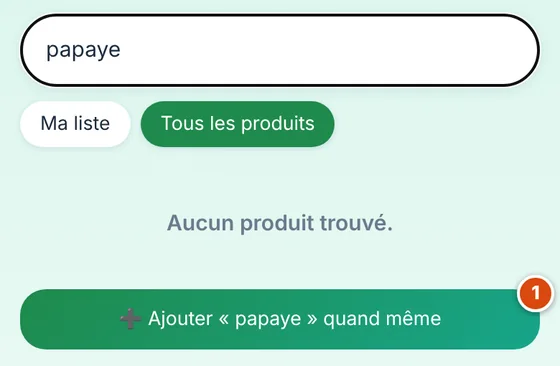
- Ajouter quand mêmeCrée le produit et le met dans ta liste. Tu pourras ensuite lui donner un prix, une photo, ou le supprimer.
9Le frigo
Dis à Kat Courses ce que tu as déjà : il ne te le fera pas racheter.
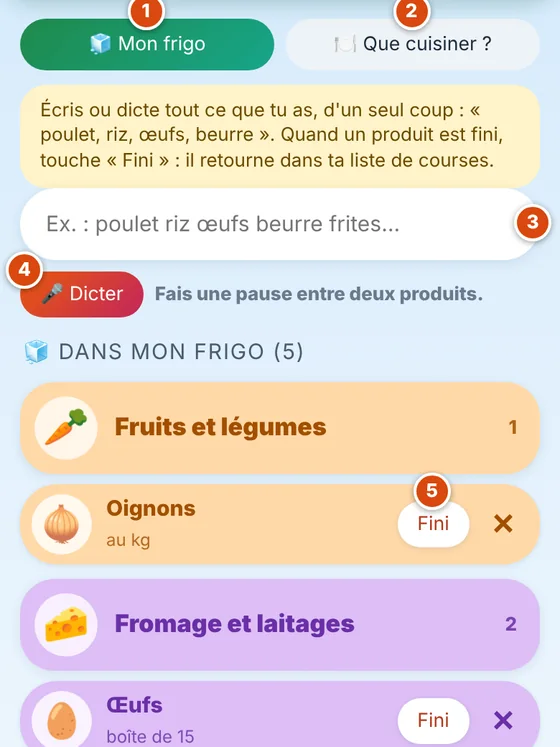
- Mon frigoLa liste de ce que tu as chez toi, rangée par rayon.
- Que cuisiner ?Propose des menus à partir de ton frigo (voir plus bas).
- ÉcrireTape tout d’un coup, séparé par des espaces ou virgules : « poulet riz œufs beurre ».
- DicterParle au lieu d’écrire. Fais une courte pause entre deux produits.
- FiniLe produit est terminé : il quitte le frigo et retourne dans ta liste de courses.
- ×Retire le produit du frigo sans le remettre dans ta liste.
10Que cuisiner ?
Kat Courses cherche, parmi ses menus, ceux que tu peux faire avec ce que tu as.
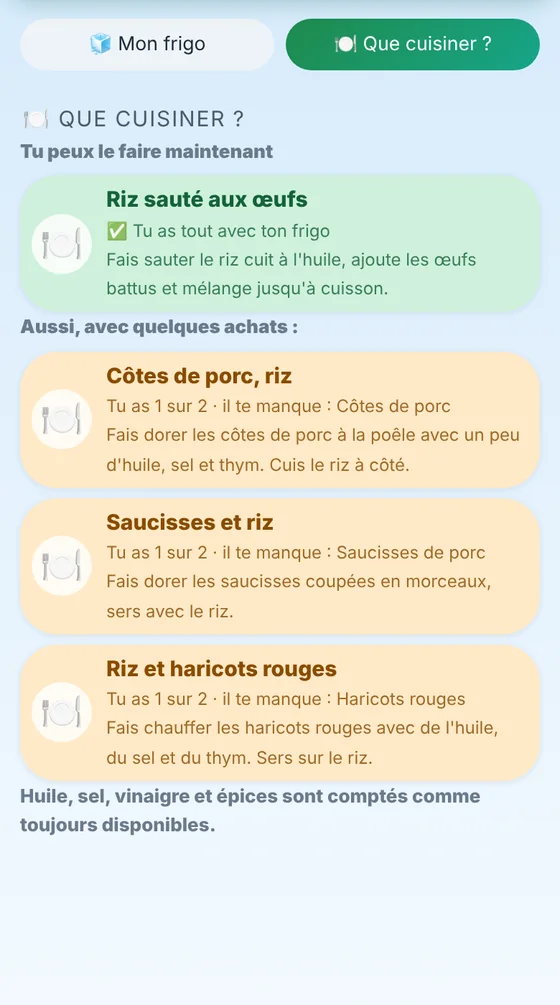
Chaque menu affiche une pastille :
- « Tu as tout avec ton frigo » : tu peux le cuisiner tout de suite.
- « Aussi, avec quelques achats » : il te manque quelques ingrédients ; touche le menu pour les ajouter à ta liste.
11Les menus
Une douzaine d’idées de repas, avec le prix estimé.
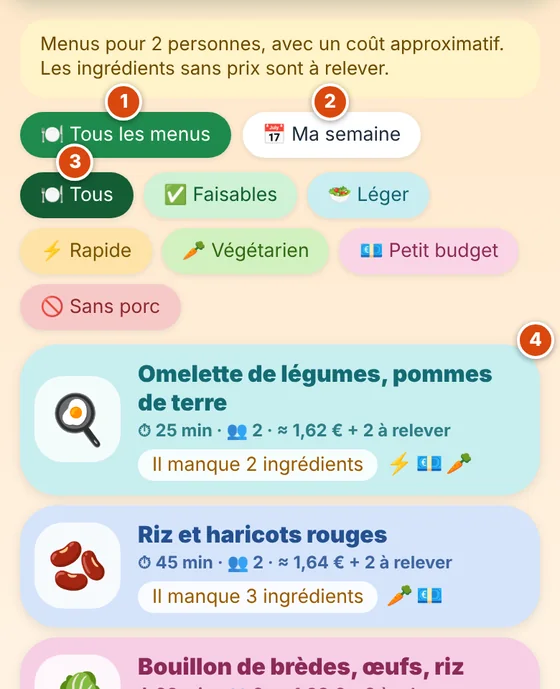
- Tous les menusLa liste de toutes les idées.
- Ma semaineLe planning (voir section suivante).
- FiltresRapide, léger, végétarien, petit budget, sans porc… Touche un filtre pour trier.
- Fiche menuTouche un menu pour voir ses ingrédients.
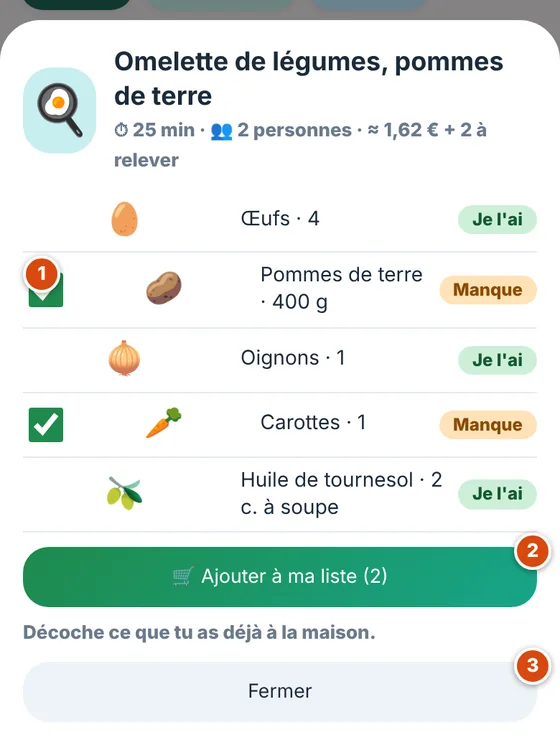
- Cases à cocherLes ingrédients « Je l’ai » sont déjà chez toi. Ceux qui sont cochés « Manque » seront ajoutés. Décoche ce que tu as déjà à la maison.
- Ajouter à ma listeAjoute les ingrédients cochés à ta liste de courses.
- FermerFerme sans rien ajouter.
12Ma semaine
Prévois tes repas, puis fabrique la liste de courses automatiquement.
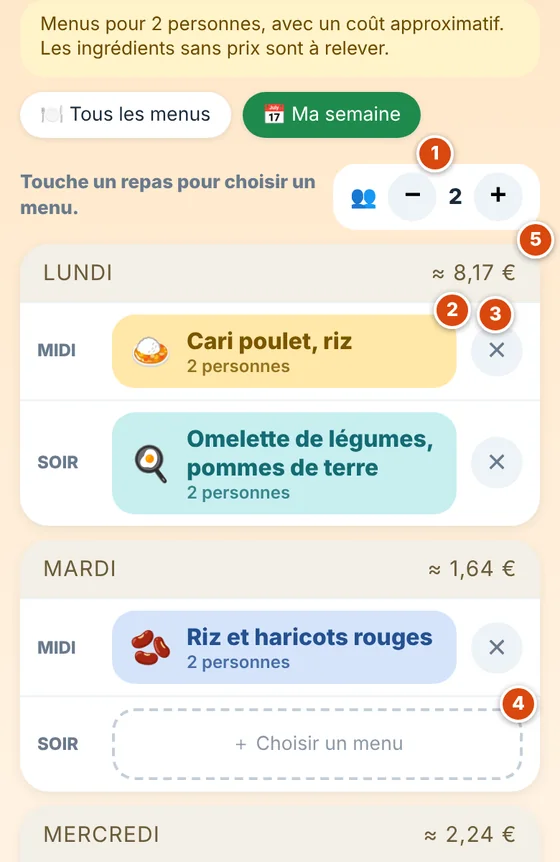
- Nombre de personnesLes quantités s’adaptent à ce nombre.
- Un repas prévuTouche un repas pour le changer.
- ✕Retire le repas du planning.
- Choisir un menuUn créneau vide : touche-le pour choisir un menu.
- Total du jourLe prix estimé des repas de la journée.
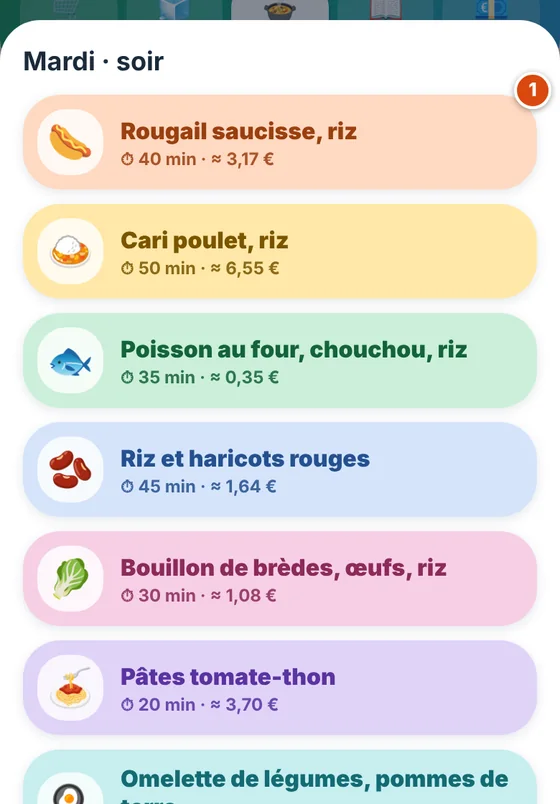
- Un menuTouche le menu voulu : il se place dans le planning.
- FermerFerme sans choisir.
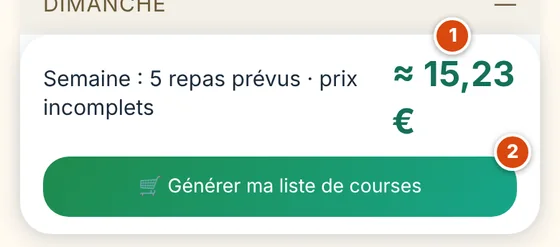
- Résumé de la semaineNombre de repas prévus et prix estimé.
- Générer ma liste de coursesCrée la liste à partir de tous tes repas. Ce qui est déjà dans ton frigo n’est pas ajouté.
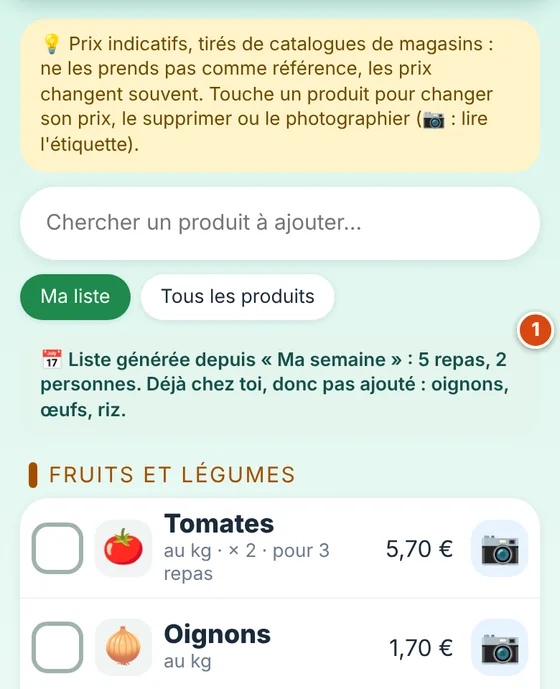
- Message de la listeRappelle d’où vient la liste et ce qui n’a pas été ajouté parce que tu l’as déjà.
13Tes recettes
Tu as une recette dans un livre ou sur un site ? Kat Courses en tire la liste des ingrédients. Pour une recette trouvée sur Internet, on procède par copier-coller.
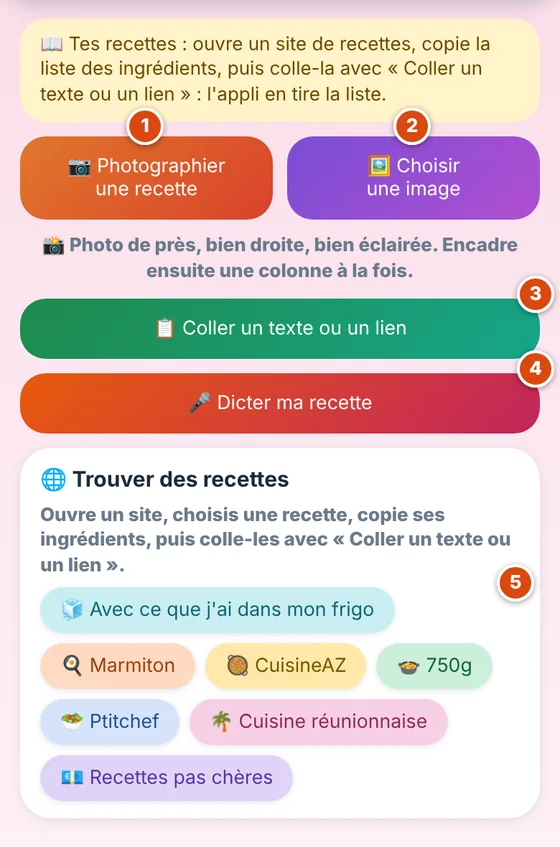
- Photographier une recettePrends une page de livre en photo, bien droite et éclairée.
- Choisir une imageUtilise une photo déjà dans ton téléphone.
- Coller un texte ou un lienCopie la liste d’ingrédients d’un site de recettes, puis colle-la ici. Kat Courses en tire la liste (voir les étapes ci-dessous).
- Dicter ma recetteLis les ingrédients à voix haute.
- Trouver des recettesDes liens vers des sites de recettes. Chaque lien s’ouvre dans un nouvel onglet de ton navigateur. Choisis ta recette, puis copie ses ingrédients (voir les étapes ci-dessous).
Ajouter une recette trouvée sur Internet
- Ouvre un site de recettes.Touche un des liens (Marmiton, CuisineAZ…). Le site s’ouvre dans un nouvel onglet.
- Choisis ta recette, puis copie les ingrédients.Appuie longtemps sur le texte pour le sélectionner, puis touche « Copier ». Prends le titre et la liste des ingrédients.
- Reviens sur Kat Courses.Onglet Recettes, puis touche « Coller un texte ou un lien ».
- Colle le texte.Appuie longtemps dans la zone blanche et choisis « Coller ».
- Touche « Lire la recette ».Kat Courses reconnaît les ingrédients : tu les vérifies, et la recette est enregistrée.
Coller seulement le lien du site ne suffit pas : copie bien le texte des ingrédients.
14Le budget
Fixe ce que tu veux dépenser, Kat Courses surveille pour toi.
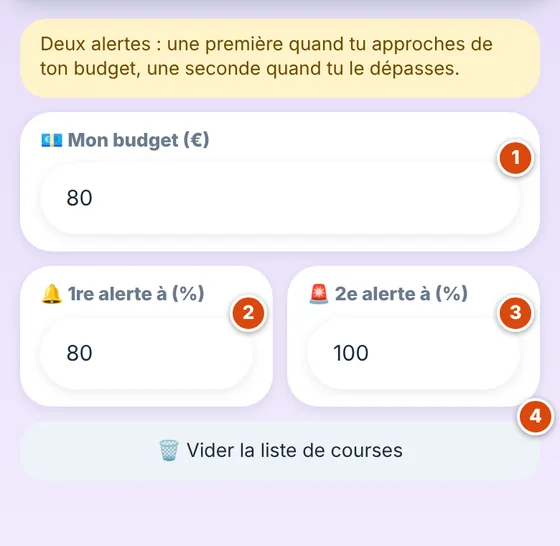
- Mon budgetLa somme à ne pas dépasser, en euros.
- 1re alerteEn pourcentage du budget : un premier avertissement quand tu approches.
- 2e alerteUne seconde alerte quand tu dépasses.
- Vider la liste de coursesEfface toute la liste pour repartir à zéro.
Une question ? Appelle 0692 348 348